钉钉软件是我们现在经常使用的办公软件之一,我们可以使用软件上的功能来帮助我们完成很多工作,这次来小编就教大家怎样使用手机钉钉软件上的出差申请功能,帮助我们申请出差。
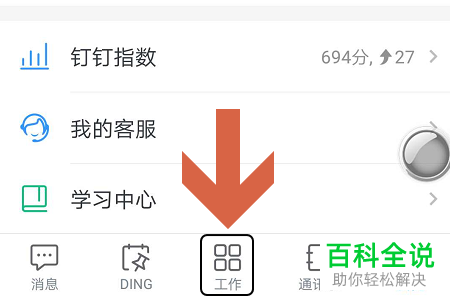
1. 首先我们打开手机进入到桌面找到钉钉图标点击打开。进入到钉钉软件界面之后,我们点击最下方的工作选项。
2. 然后我们就会进入到工作界面,我们点击界面最上方的列表图标。进入到列表界面之后选择我们的公司。
3. 然后我们就会进入到公司界面,我们可以在界面下方找到审批选项点击打开。
接下来我们可以在审批界面中找到出差申请选项点击打开。
4.然后我们就会进入到出差申请界面,我们可以在这个界面中填写我们出差的信息
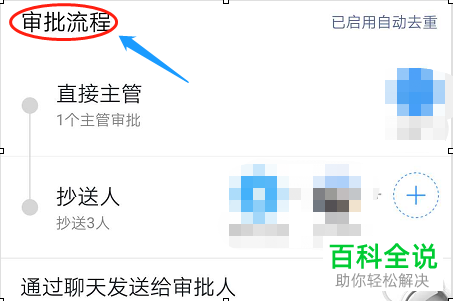
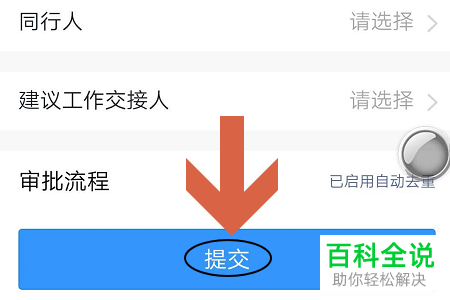
5. 填写完成之后,我们就可以看到下方的审批流程已经自动填写了我们的公司主管,然后我们就可以直接点击下方的提交按钮。
以上就是手机钉钉软件出差申请功能的使用方法。