> 文章列表 > 如何取消显示在Excel快速访问工具栏上的打印预览图标

如何取消显示在Excel快速访问工具栏上的打印预览图标

今天给大家介绍一下如何取消显示在Excel快速访问工具栏上的打印预览图标的具体操作步骤。

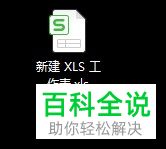
  1. 1. 打开电脑,找到桌面上的Excel文件,双击打开

    如何取消显示在Excel快速访问工具栏上的打印预览图标

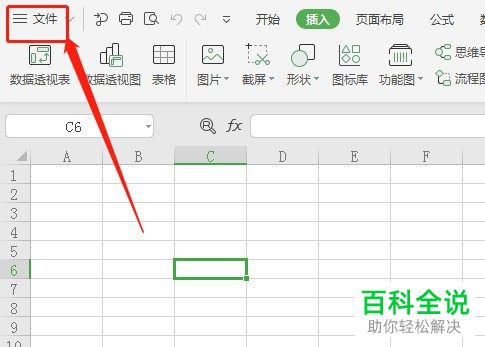
  2. 2. 进入主页面后,点击左上角的【文件】选项

    如何取消显示在Excel快速访问工具栏上的打印预览图标

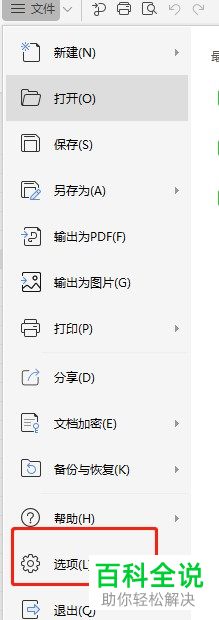
  3. 3. 在打开的窗口中,点击左侧下方的【选项】

    如何取消显示在Excel快速访问工具栏上的打印预览图标

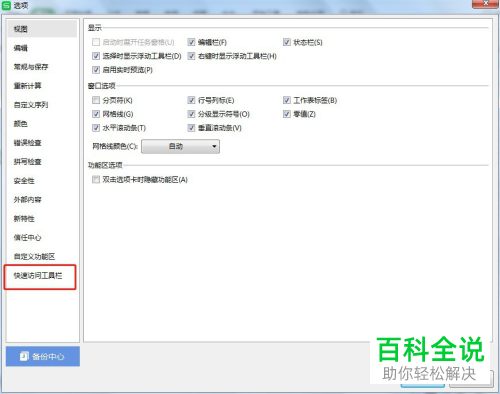
  4. 4. 在打开的选项窗口中,点击左侧下方的快速访问工具栏选项

    如何取消显示在Excel快速访问工具栏上的打印预览图标

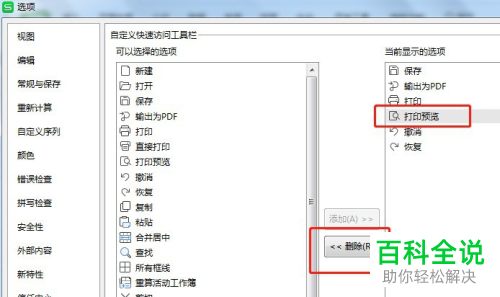
  5. 5. 在右侧找到【打印预览】选项,然后点击中间的【删除】按钮即可

    如何取消显示在Excel快速访问工具栏上的打印预览图标

  6. 6. 最后,点击右下角的【确定】按钮

    如何取消显示在Excel快速访问工具栏上的打印预览图标

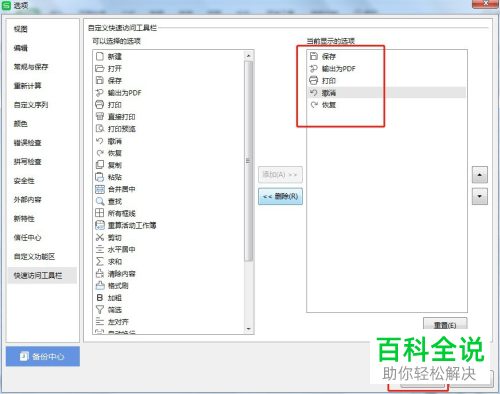
  7. 7. 返回主页面,如图位置,就没有打印预览图标显示了。

    如何取消显示在Excel快速访问工具栏上的打印预览图标

  8. 以上就是如何取消显示在Excel快速访问工具栏上的打印预览图标的具体操作步骤。