今天给大家介绍一下电脑中浏览器启动时打开的默认网址怎么设置的具体操作步骤。
-
1. 首先打开电脑,找到桌面上的浏览器,打开。

-
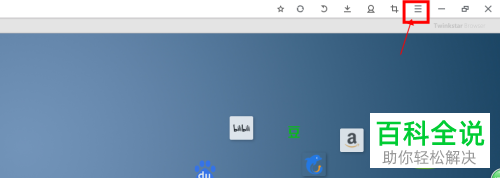
2. 进入主页面后,点击右上角的三横图标。
-
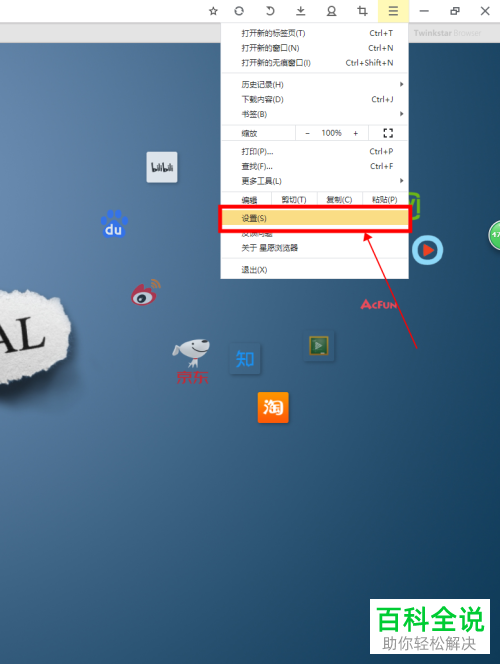
3. 在打开的菜单中,选择【设置】选项。
-
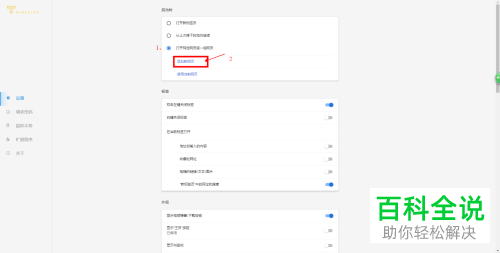
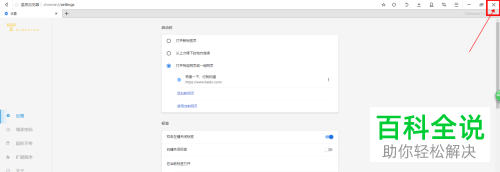
4. 在打开的设置页面,启动设置下,找到【打开特定的网页或一组网页】的选项,在前面点选上,然后点击下方的【添加新网页】。
-
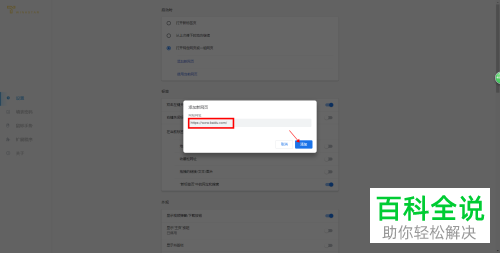
5. 如图,在弹出的窗口中,将想要设置的默认网址输入之后,点击确定。
-
6最后点击右上角的叉号图标,关闭浏览器。
-
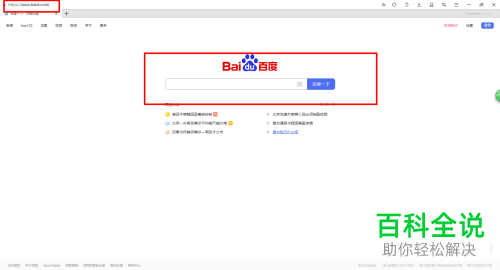
7. 再重新打开,如图,页面就显示出我们刚刚设置好的网址了。
-
以上就是电脑中浏览器启动时打开的默认网址怎么设置的具体操作步骤。



