日常工作中,如果没有远程软件,又有使用Telnet远程服务器的需要,我们可以直接使用windows的telnet软件,下面跟小编来看看方法吧。
具体如下:
-
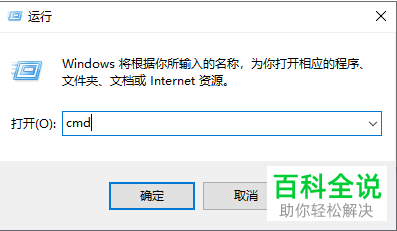
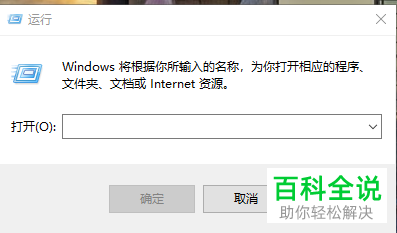
1. 第一步,按下键盘上的win+R快捷键打开运行窗口,在文本框中输入cmd,点击确定。
-
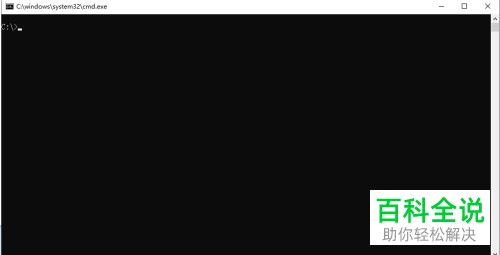
2. 第二步,然后就进入了命令提示符窗口。
-
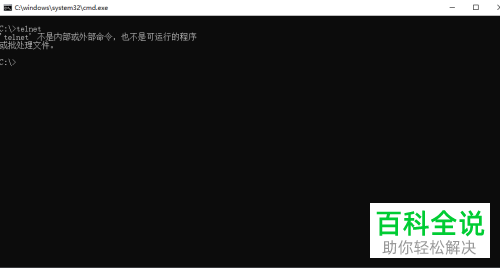
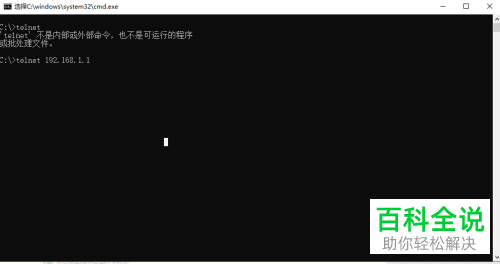
3. 第三步,在命令提示符窗口输入telnet,若提示如下图所示,就说明电脑没安装telnet组件。
-
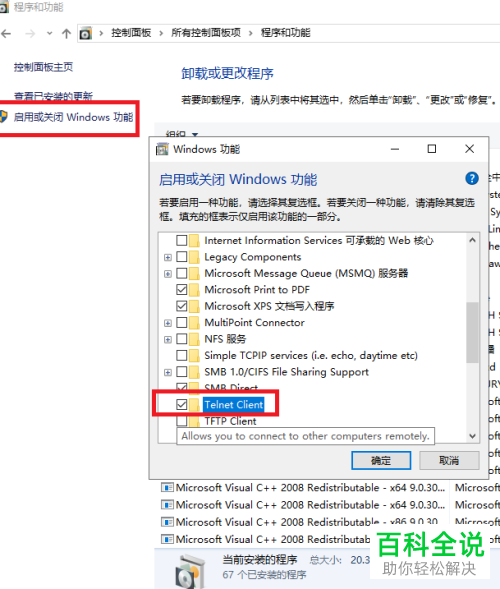
4. 第四步,这时,我们打开控制面板,点击其中的程序和功能,点击左侧菜单里的启用或关闭windows功能,在打开的窗口里勾选telnet client即可。
-
5. 第五步,回到命令提示符窗口,就可以使用远程服务器了。
-
以上就是使用cmd和telnet远程服务器的方法。



