
在Win10系统中怎么用管理员身份运行cmd命令
今天给大家介绍一下在Win10系统中怎么用管理员身份运行cmd命令的具体操作步骤。
-
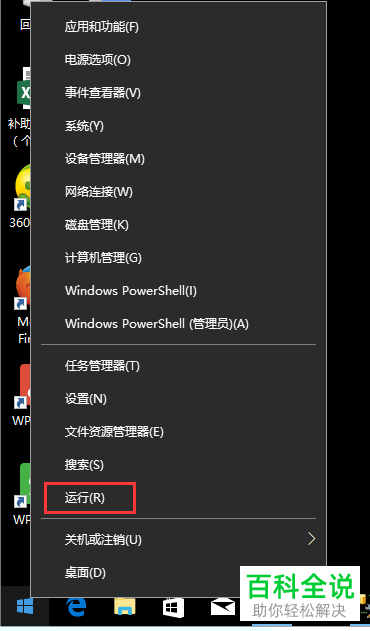
1. 如图,在开始处右键,只看到一个运行选项,并没有cmd管理员运行选项
-
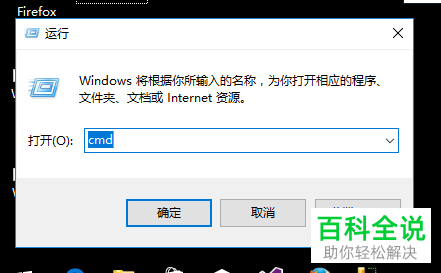
2. 在打开的窗口中,输入cmd,试一下
-
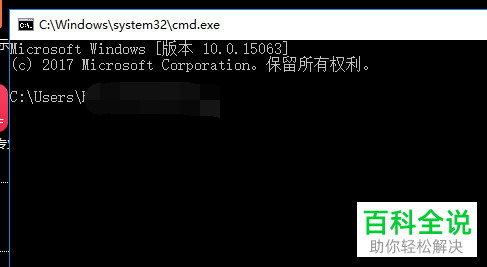
3. 如图,显示的是User角色,并不是管理员角色
-
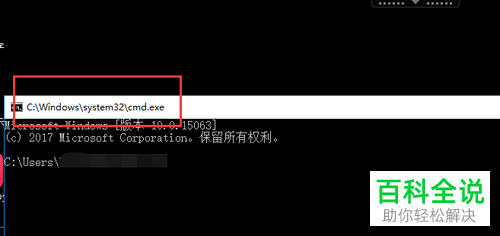
4. 如图,在打开的窗口中,可以看到cmd.exe的地址,在sys32下
-
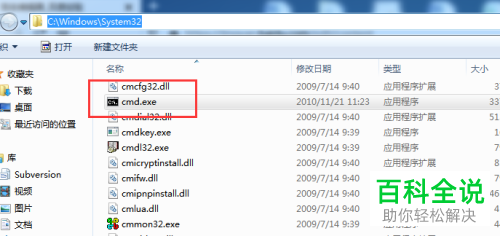
5. 我们打开C:\\Windows\\System32\\cmd.exe,找到cmd程序
-
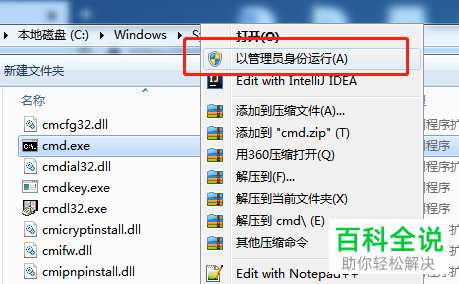
6. 找到之后,右键,在打开的菜单中,选择以管理员身份运行即可
-
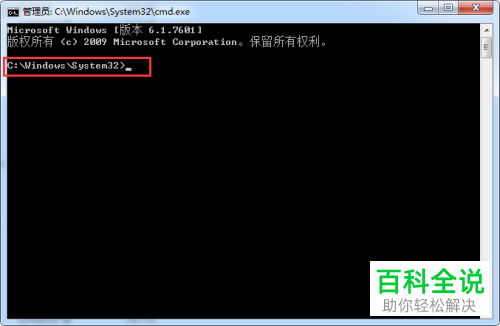
7. 如图,我们就用管理员身份运行了CMD命令了。
-
以上就是在Win10系统中怎么用管理员身份运行cmd命令的具体操作步骤。


