
电脑上的常用文件夹如何添加到PS Photoshop的收藏夹中
我们都知道在电脑的浏览器上都有收藏夹,但是很少人知道在PS软件中也有一个收藏夹,今天就跟大家介绍一下电脑上的常用文件夹如何添加到PS Photoshop的收藏夹中的具体操作步骤。
-
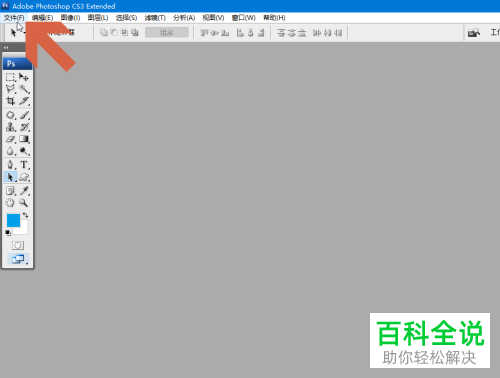
1. 首先将电脑上的Photoshop软件打开,然后点击页面左上角的【文件】选项。
-
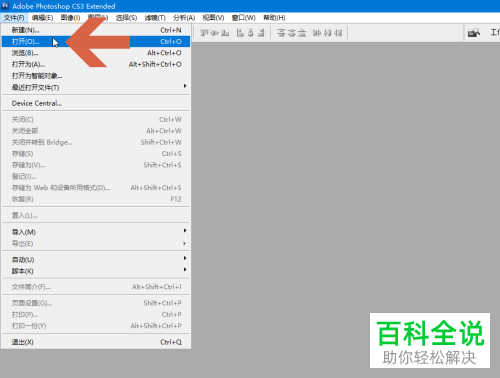
2. 然后在弹出的下拉菜单中点击【打开】选项。我们也可以直接按键盘上的Ctrl O组合键,进入打开页面。
-
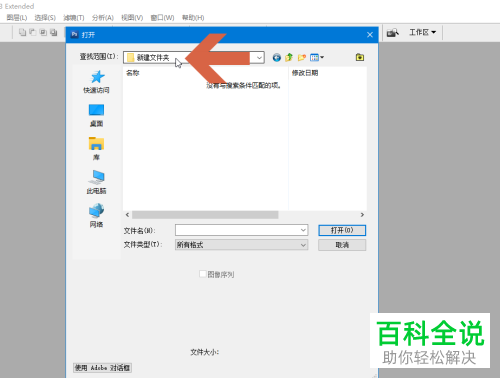
3. 在弹出的窗口中,选择一个常用的文件夹。
-
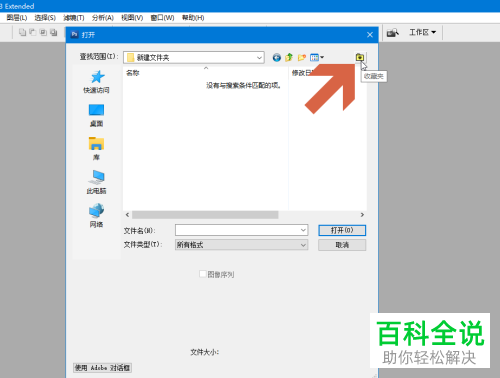
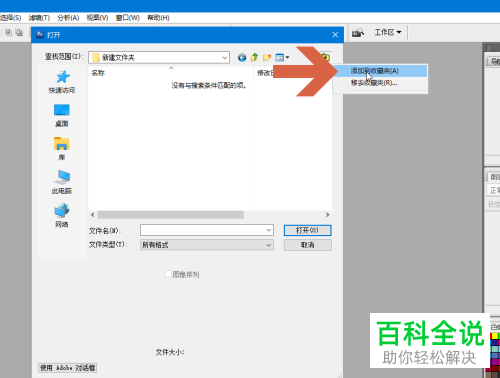
4. 接着在页面右上角点击【收藏夹】图标。
-
5. 然后在打开的菜单中点击【添加到收藏夹】选项。
-
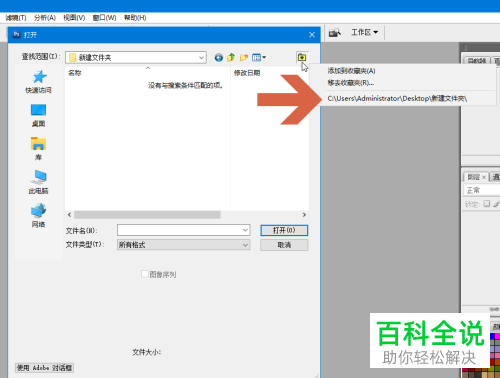
6. 如图,当我们再次点击收藏夹图标时,就会显示我们刚刚添加的文件夹了,点击就可以打开了。
-
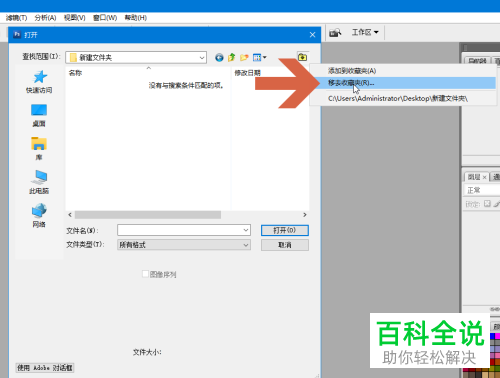
7. 若想要删除添加的文件夹,直接选择【移去收藏夹】即可。
-
以上就是电脑上的常用文件夹如何添加到PS Photoshop的收藏夹中的具体操作步骤。


