
怎么远程锁定丢失的小米手机
我们的小米手机不小心丢失了,想要进行远程锁定,该怎么操作呢?今天就跟大家介绍一下怎么远程锁定丢失的小米手机的具体操作步骤。
-
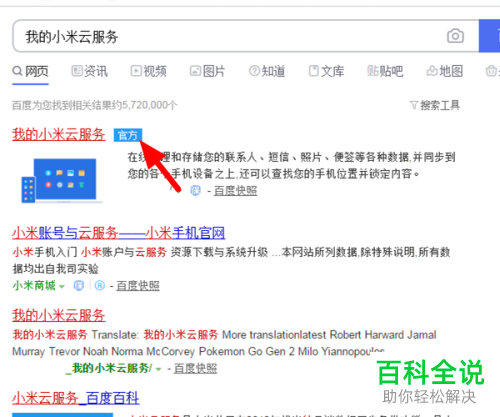
1. 首先打开电脑上的浏览器,进入百度页面,输入 我的小米云服务,,在打开的搜索结果中,点击 我的小米云服务的官网链接;
-
2. 如图,在打开的页面,选择 使用小米帐号登录;

-
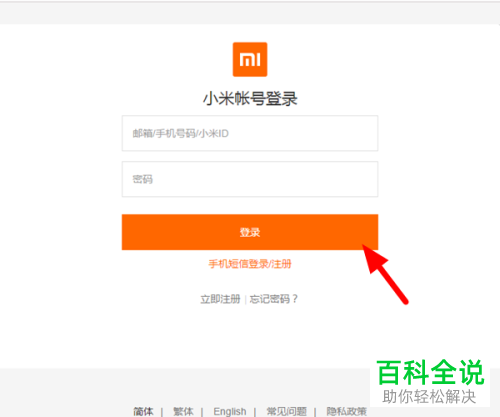
3. 在打开的登录页面,输入我们的 帐号、密码,进行 登录;
-
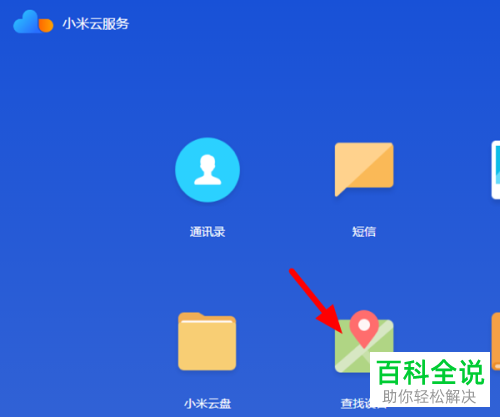
4. 登录进入小牧云服务的主页面后,点击下方的 查找设备选项;
-
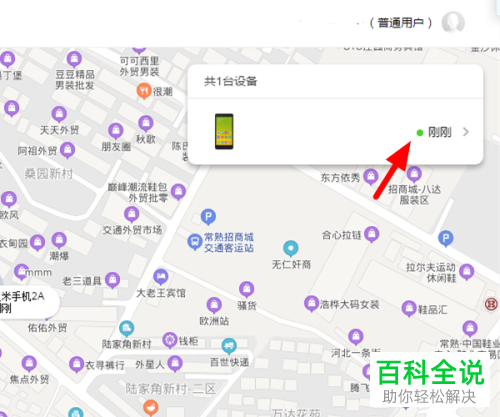
5. 如图,在打开的页面,点击弹出的 手机设备;
-
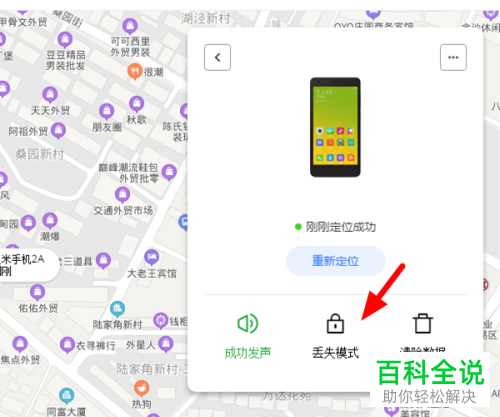
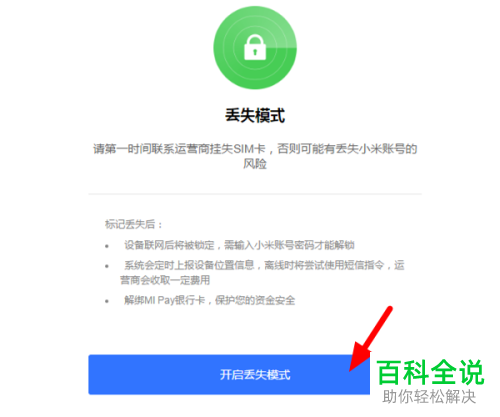
6. 如图,在展开的窗口中,点击下方的 丢失模式,然后在打开的丢失模式页面,点击下方的 开启丢失模式按钮;
-
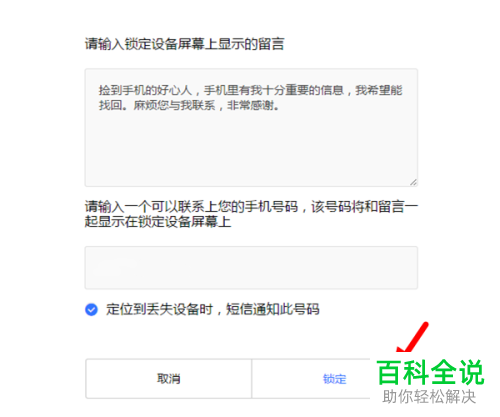
7. 然后在打开的页面,输入锁定设备 屏幕显示的内容和手机号码,点击右下方的 锁定按钮;
-
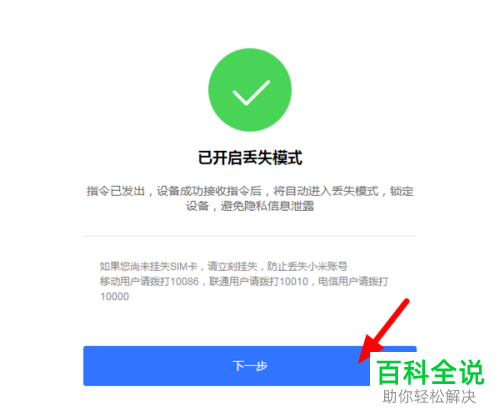
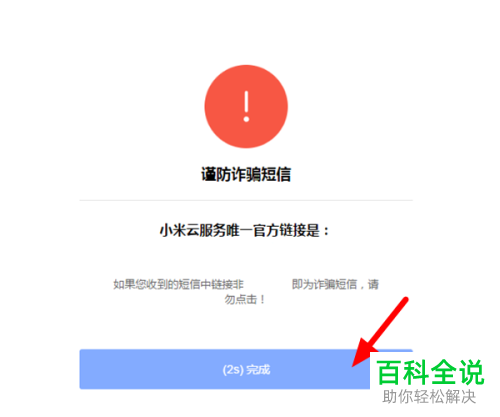
8. 如图,就显示已开启丢失模式了,点击 下一步之后,点击 完成即可。这样,只要我们丢失的手机一连网,就会立即锁定手机了。
-
以上就是怎么远程锁定丢失的小米手机的具体操作步骤。


