
如何恢复删除的explore.exe文件?

具体如下:
-
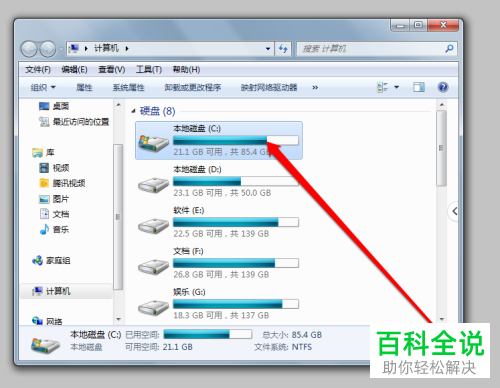
1. 首先第一步打开电脑中的【计算机】页面,根据下图箭头所指,鼠标左键双击打开【本地磁盘C】。
-
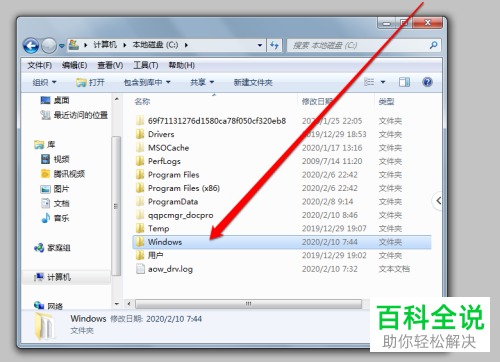
2. 第二步进入【本地磁盘C】页面后,根据下图箭头所指,鼠标双击打开【Windows】文件夹。
-
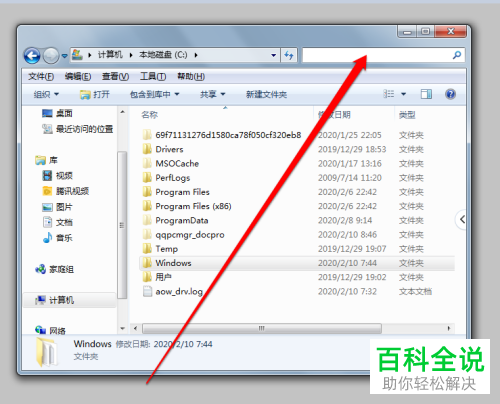
3. 第三步进入【Windows】页面后,根据下图箭头所指,点击右上角搜索框。
-
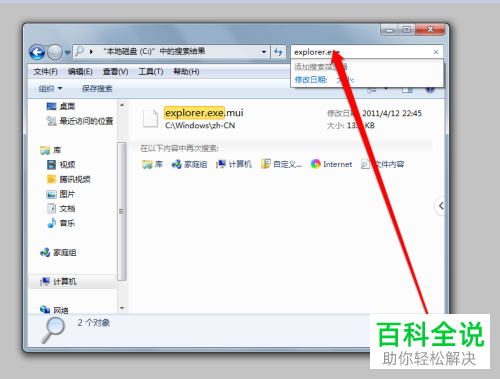
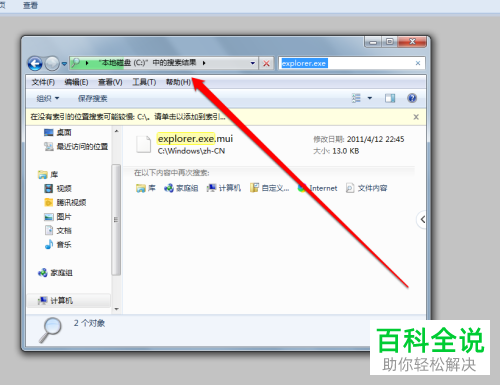
4. 第四步根据下图箭头所指,在搜索框中输入【explore.exe】。
-
5. 第五步按下【回车】键后,等待系统自动搜索。
-
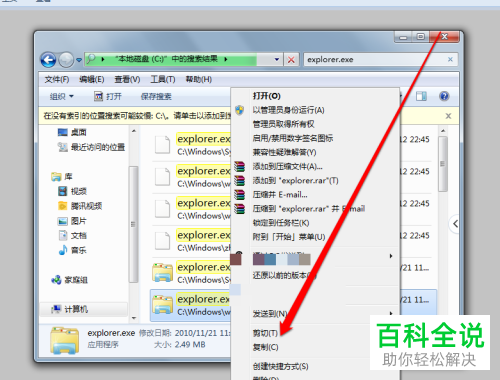
6. 第六步在搜索结果中找到【explore.exe】选项后,鼠标右键单击该选项,根据下图所示,在弹出的菜单栏中点击【复制】选项。
-
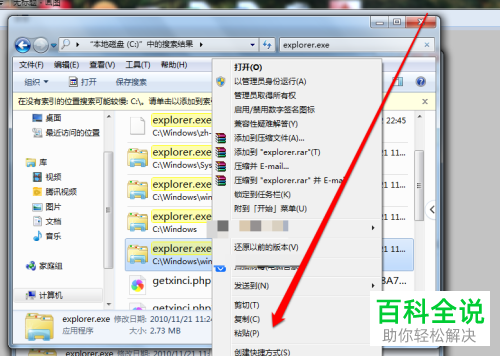
7. 最后将复制好的【explore.exe】文件粘贴到【Windows】目录下。
-
以上就是如何恢复删除的explore.exe文件的方法。


