简介:学校教务处的老师要经常用Excel打印课表,但课表打印时往往不居中,怎么办?下面给大家简单介绍一下
工具:Excel2013
第一步:点击打印预览,激活打印线(打印线就是灰色的虚线)
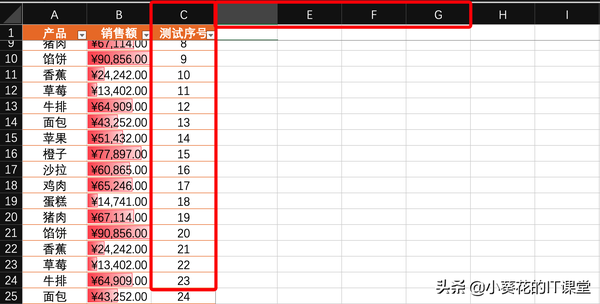
第二步:调整行高与列宽,使其布满整个页面(以打印线为准)
第三步:再次点击打印预览,如果不满意,继续调整。
方法二
第一步:点击菜单栏的【页面布局】按钮
第二步:点击【页边距】
第三步:点击【自定义边距】
第四步:调整上下左右的尺寸
第五步:点击【打印预览】,如果不满意,再次调整
注:方法一的缺点是整个工作表布局变大,所以建议用方法二。



