
如何使用ps中的内容填充识别功能来将图片中的文字删除
我们可以使用电脑中的ps软件来对图片进行一些调整,例如可以使用内容填充识别功能来去除图片中的文字,具体应如何操作呢?接下来就由小编来告诉大家。
具体如下:
-
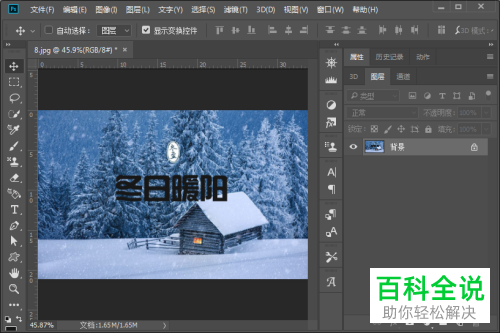
1. 第一步,打开电脑中的ps软件,然后导入一张需要进行调整的图片。
-
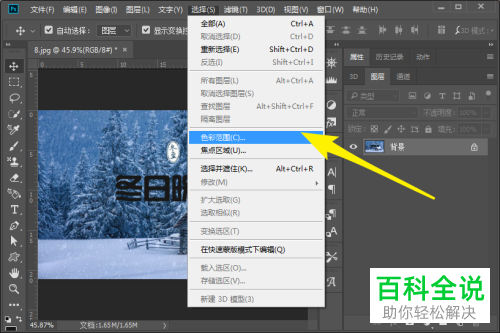
2.第二步,图片导入完成后,点击上方菜单中的选择选项,然后在下拉菜单中点击色彩范围选项。
-
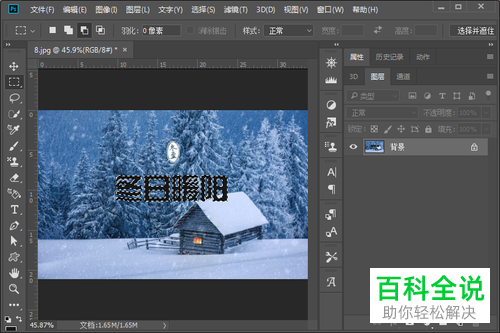
3. 第三步,在图片中选中黑色的部分,随后使用减去选区功能来将选中的内容删除。
-
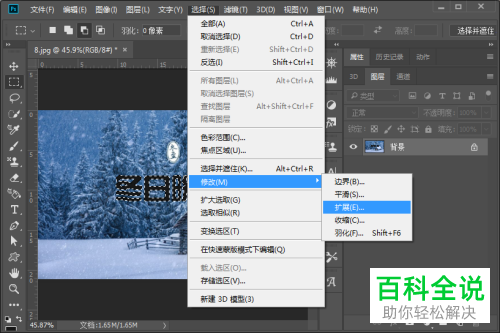
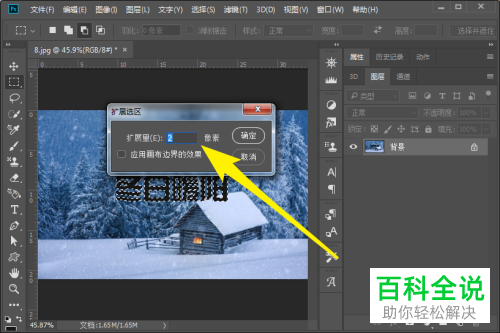
4.第四步,点击上方菜单中的选择选项,然后点击下拉菜单中的修改选项,随后点击扩展功能。
-
5. 第五步,在弹出的扩展选区窗口中,将扩展量设置为2-3的像素大小。
-
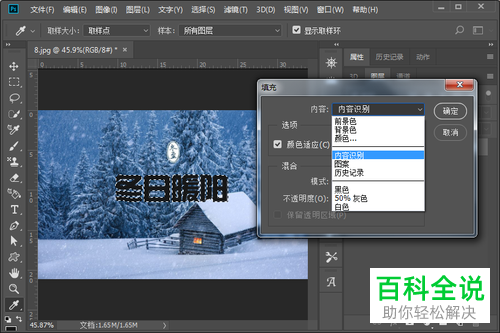
6. 第六步,使用快捷键shift+f5将填充窗口打开,然后将内容设置为内容识别,再点击右侧的确定按钮。
-
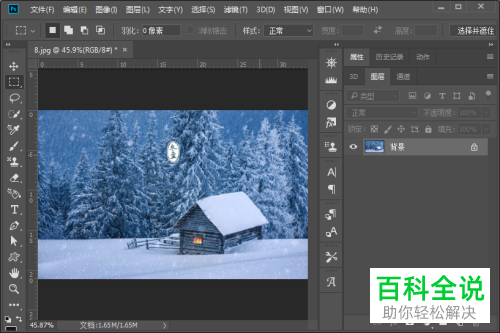
7. 第七步,返回ps主页后,就可以看到文字部分被去除了。
-
以上就是小编为大家带来的使用ps软件去除图片中的文字的方法。


