
Excel中使用VBA快速制作工资条的详细教程
前段时间给大家写过“如何使用Excel的定位功能快速制作工资条”和“如何制作双行成绩单”这样的经验,使用了两种不同的方法。下面再给大家介绍一种使用VBA宏代码制作的方法(以制作工资条为例)。
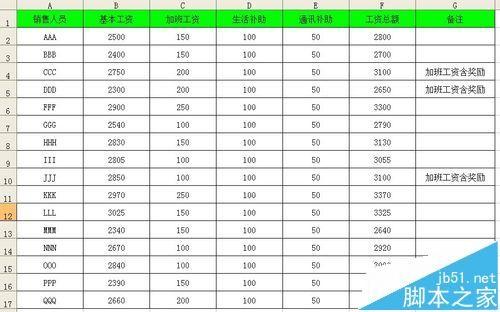
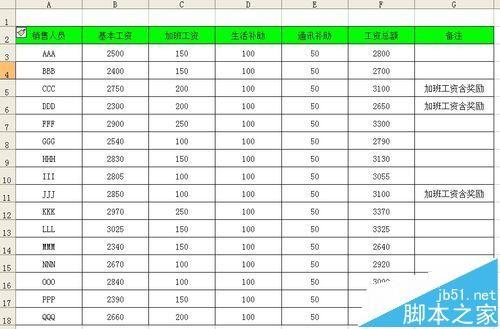
2、在工资表标题行上方插入一空行(如下图所示)。
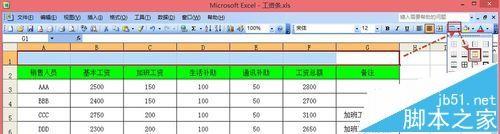
3、选中顶部第一行空白区域(A1:G1),设置边框为上下框线(如下图所示)。
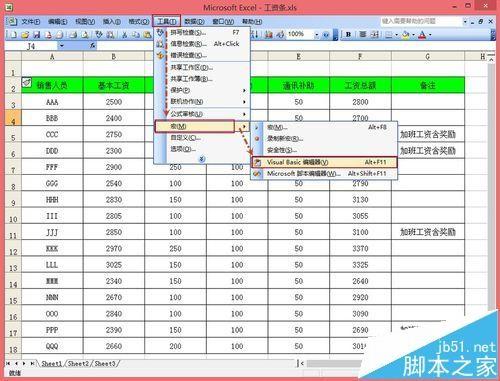
4、单击菜单栏“工具”—“宏”—“Visual Basic编辑器”或直接按下Alt+F11快捷键打开VBA编辑窗口。
5、打开的VBA窗口如下图所示。
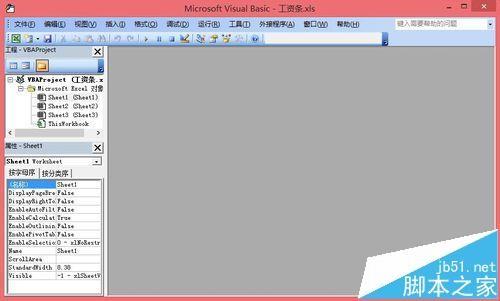
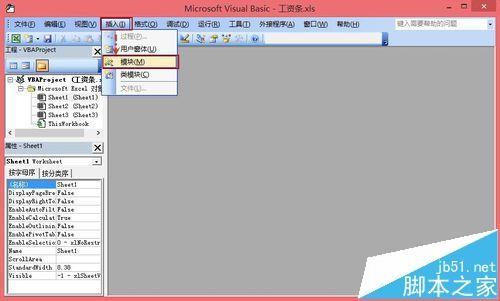
6、单击菜单栏“插入”—“模块”。
7、打开模块,并在模块中输入下列代码:
复制内容到剪贴板
- Sub 工资条()
- For i = 3 To 48 Step 3
- Range(\"A1:G2\").Copy
- Rows(i).Select
- Selection.Insert Shift:=xlDown
- Application.CutCopyMode = False
- Next
- End Sub


