
怎么在Premiere软件中给视频制作分屏效果
怎么在Premiere软件中给视频制作分屏效果呢?一起来看看具体操作步骤吧。
-
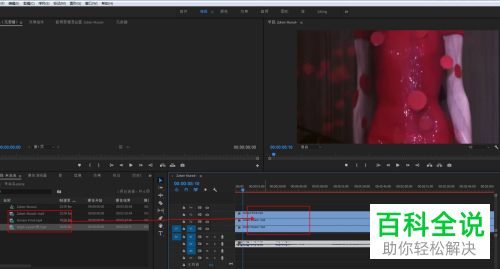
1. 首先打开电脑上的PR软件,选择新建项目,然后将需要分屏的三个素材视频导入,然后拖动视频到右侧的轨道上。将三个视频分层放到V1 V2 V3三个轨道上。
-
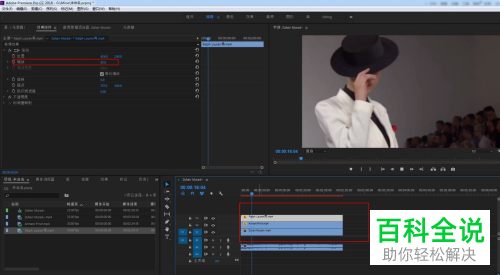
2. 先将三个视频的时长调整一致,然后对视频的画面大小适当调整,尽量保持一致。
-
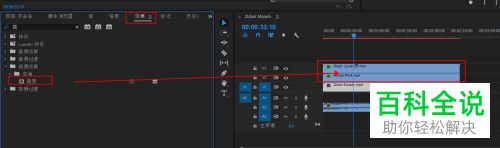
3. 然后点击效果面板,在里面找到裁剪效果,分别三个视频添加一个裁剪效果。
-
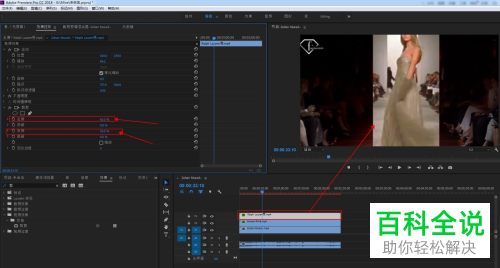
4. 将第一层视频选中,在左上方的效果控件中,将视频左侧和右侧的裁剪百分比调高一些,将画框集中于主体人物上,如图。
-
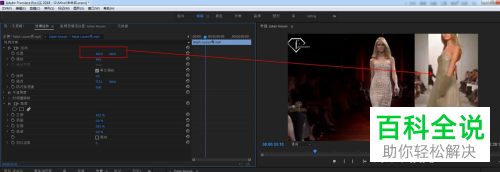
5. 接着,对位置参数进行调整,移动第一层视频到右侧。
-
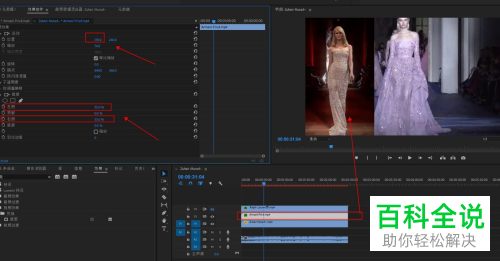
6. 接着将第二层视频选中,同样对参数进行调整,并移动到左侧。
-
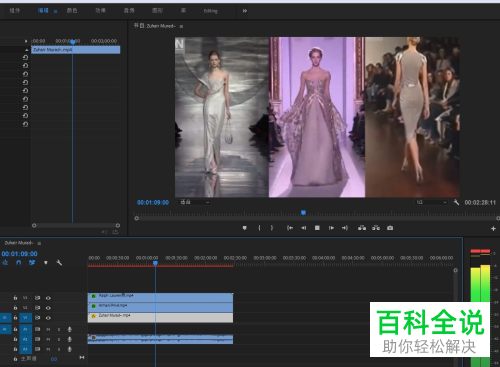
7. 最后,对底层视频的位置进行调整,让人物居中,这时,点击播放按钮,三个视频就同时在一个画面中播放了。
-
以上就是怎么在Premiere软件中给视频制作分屏效果的具体操作步骤。


