今天给大家介绍一下如何在PS软件中给图片设置倾斜偏移的模糊效果的具体操作步骤。
-
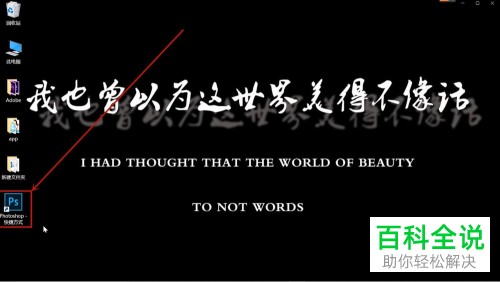
1. 打开电脑,进入桌面,找到Photoshop软件的图标,右键
-
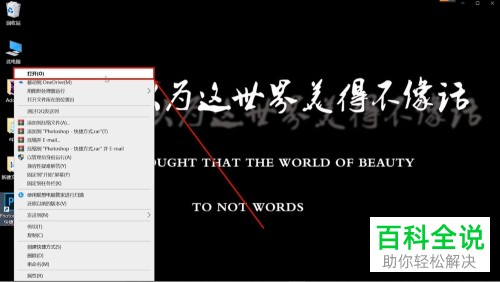
2. 在打开的菜单中,选择打开选项
-
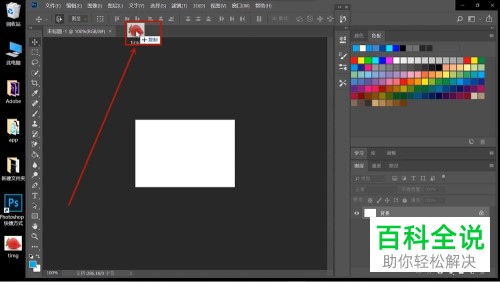
3. 在打开的主页面,将我们想要设置的图片导入到软件中
-
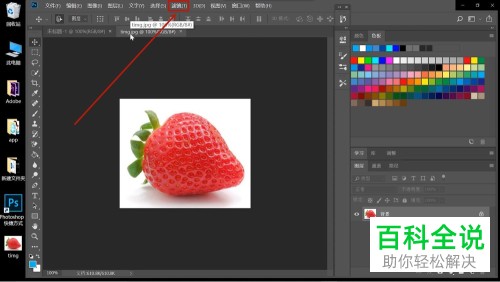
4. 如图,点击上方的滤镜选项
-
5. 在打开的菜单中,选择模糊画廊选项
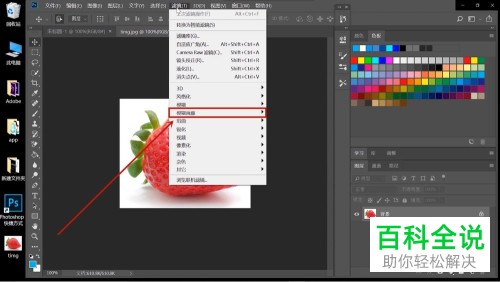
-
6. 接着在打开的二级菜单中,选择光圈模糊选项
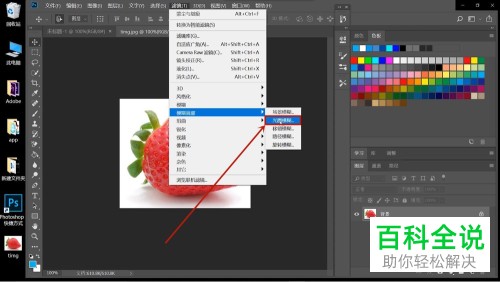
-
7. 在打开的右侧菜单中,找到光圈模糊,取消后面的勾选
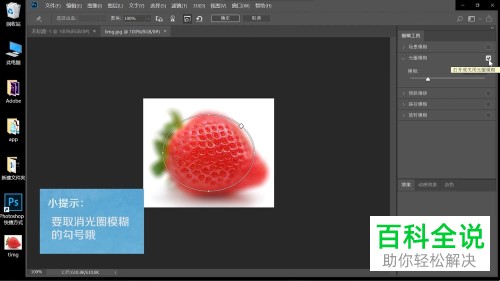
-
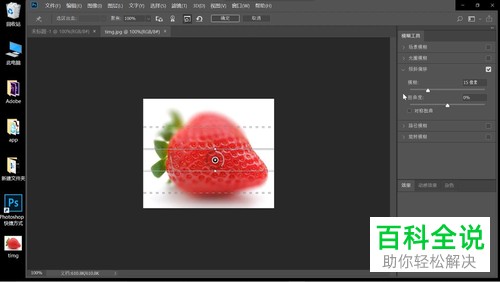
8. 然后找到倾斜偏移选项,点击右侧的方块
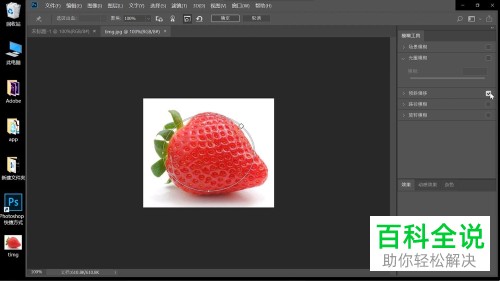
-
9. 如图,就是最后的效果了。
 以上就是如何在PS软件中给图片设置倾斜偏移的模糊效果的具体操作步骤。



