PS是比较专业的修图软件,修出来的效果会比较好,今天小编来帮大家解决PS照片人物皮肤偏红的问题
具体如下:
-
1. 第一步,找到一张人物皮肤偏红的照片。

-
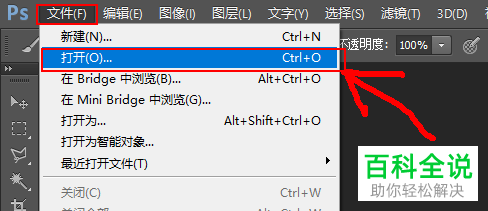
2. 第二步,进入PS软件,选择上方栏目中的“文件”,再选择“打开”,然后选择上图
-
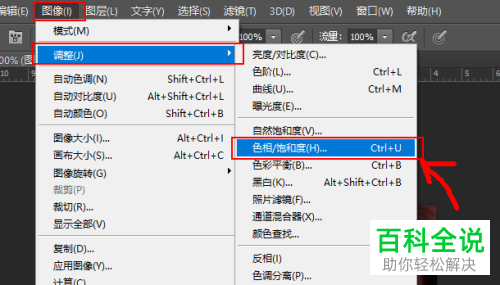
3. 第三步,选择上方任务栏中的“图像”,选择“调整”,选择“色相/饱和度”或者使用快捷键“Ctrl”加“U”
-
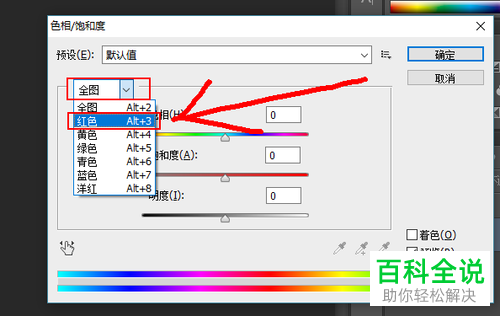
4. 第四步,在“全图”的下拉菜单中选择“红色”选项
-
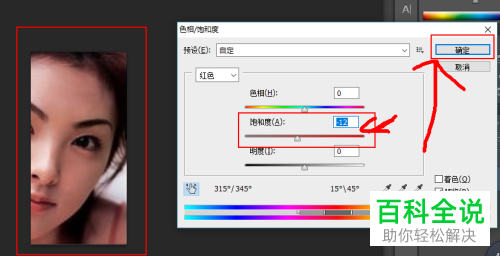
5. 第五步,降低“饱和度”框中数值,点击确定,完成
-
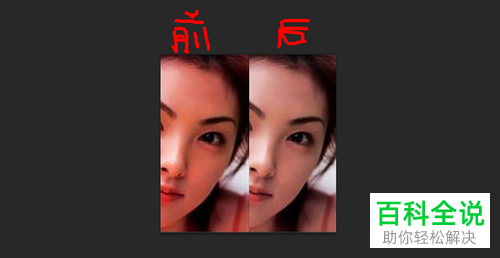
6. 下图就是修改前后对比
-
以上就是解决PS照片人物皮肤偏红的问题的办法,希望能帮到大家。



