
电脑版剪映如何创建燃烧的hiphop文字特效
剪映是现在十分常用的一款视频编辑软件,有些新用户不知道电脑版剪映如何创建燃烧的hiphop文字特效,接下来小编就给大家介绍一下具体的操作步骤。
具体如下:
-
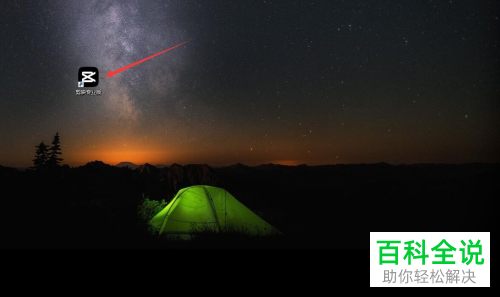
1. 首先第一步根据下图箭头所指,找到并双击【剪映专业版】图标。
-
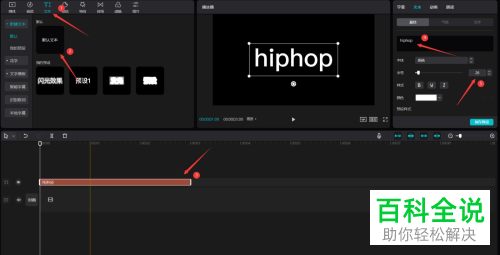
2. 第二步打开软件后,先点击【文本】图标,接着根据下图箭头所指,选择【默认文本】并将它拖动到时间轴窗口,然后将文本内容修改为【hiphop】并将字号修改为26。
-
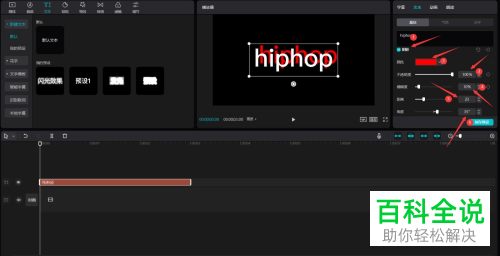
3. 第三步根据下图箭头所指,先勾选【阴影】,接着将颜色修改为红色、不透明度修改为100%,模糊度修改为10%,距离修改为23,角度修改为35。
-
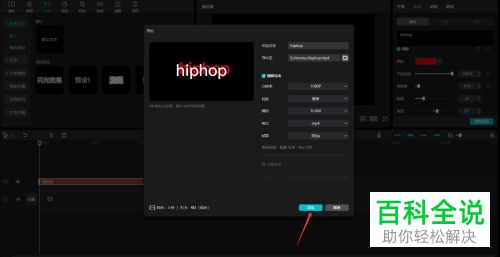
4. 第四步先按下【Ctrl+E】快捷键,接着在弹出的窗口中根据下图箭头所指,点击【导出】选项。
-
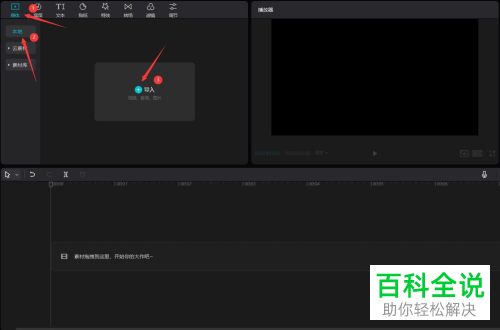
5. 第五步退回主页面,根据下图箭头所指,先依次点击【媒体-本地-导入】选项,接着选中导出的文字视频。
-
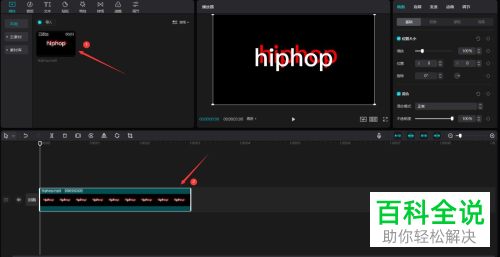
6. 第六步根据下图箭头所指,将文字视频拖动到时间轴窗口。
-
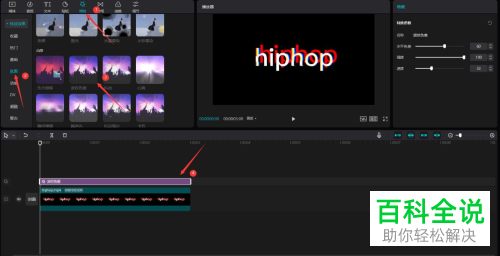
7. 第七步根据下图箭头所指,先点击【特效】选项,接着选择【波纹色差】并将它拖动到时间轴窗口。
-
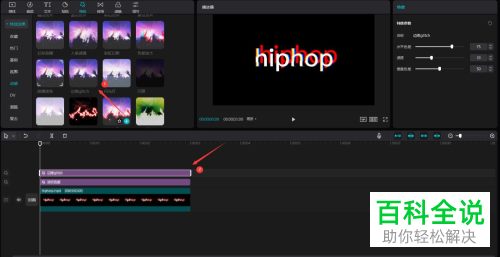
8. 第八步根据下图箭头所指,选择【边缘glitch】并将它拖动到时间轴窗口。
-
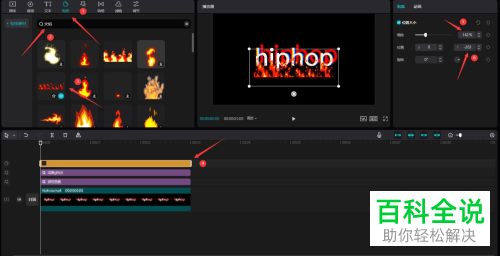
9. 第九步根据下图箭头所指,先点击【贴纸】图标,接着搜索并添加【火焰】贴纸,然后将缩放修改为142%、Y修改为-203。
-
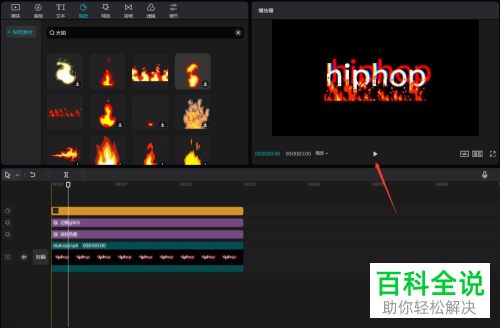
10. 最后编辑完成,根据下图箭头所指,点击【播放】图标即可。
-
以上就是电脑版剪映如何创建燃烧的hiphop文字特效的方法。


