我们在使用360极速版浏览器的时候,想要设置自动停用来源不明的扩展,以保护隐私数据安全,该怎么操作呢?今天就跟大家介绍一下怎么给360极速版浏览器设置自动停用来源不明的扩展的具体操作步骤。
-
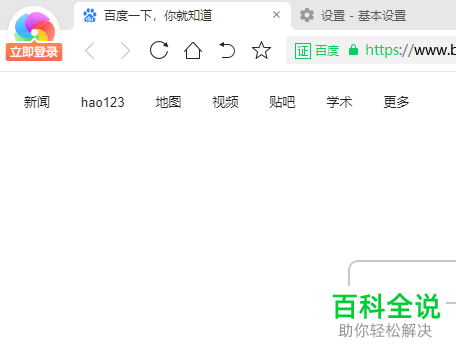
1.首先打开电脑,找到桌面上的360极速浏览器,双击打开
-
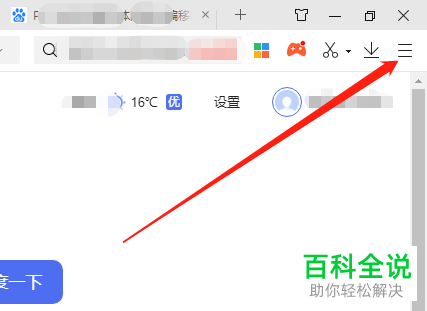
2. 进入主页面后,点击右上角的三横“自定义和控制”图标,
-
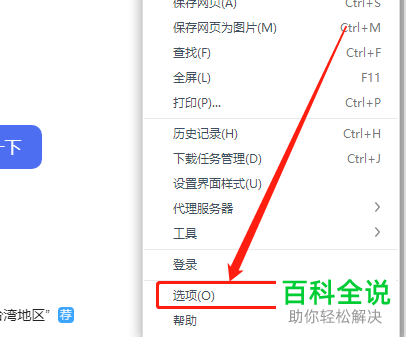
3. 在打开的菜单中,选择下方的“选项”,点击
-
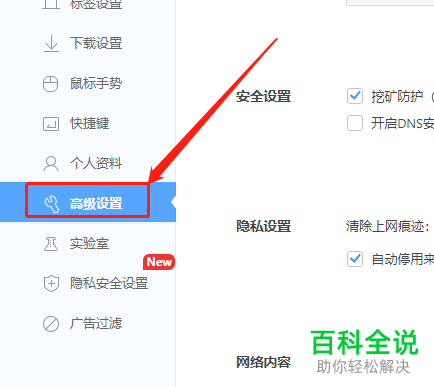
4. 在打开的页面,点击左侧的“高级设置”选项
-
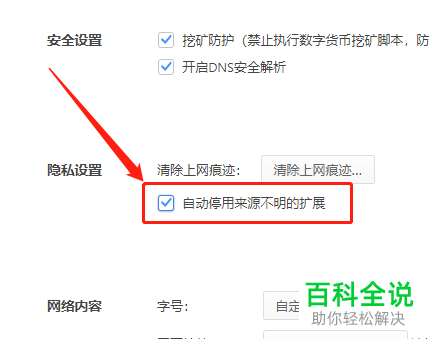
5. 然后在右侧的“隐私设置”栏,就可以看到“自动停用来源不明的扩展”的选项了,最后在前面打上勾即可完成操作。
-
以上就是怎么给360极速版浏览器设置自动停用来源不明的扩展的具体操作步骤。



