
如何用wps做PPT时插入音频文件
我们在使用wps演示,制作课件PPT时,如果想要在PPT中插入音频文件该怎么操作呢,下面小编就来介绍一下。
具体如下:
-
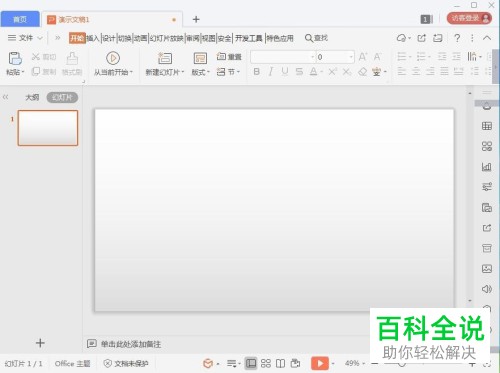
1. 打开一个空白的wps 演示,将默认的第一张PPT上的【在此输入您的封面、副标题】的输入框全部删除,效果如下图所示
-
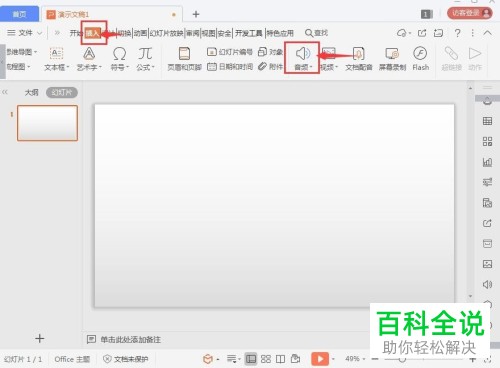
2. 点击菜单栏的【插入】,选择红色框的【音频】
-
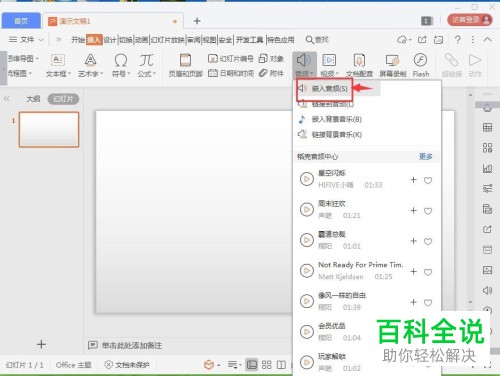
3. 弹出下拉菜单,选择红色框的【嵌入音频】
-
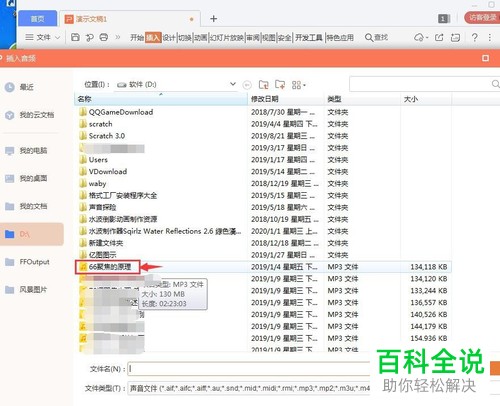
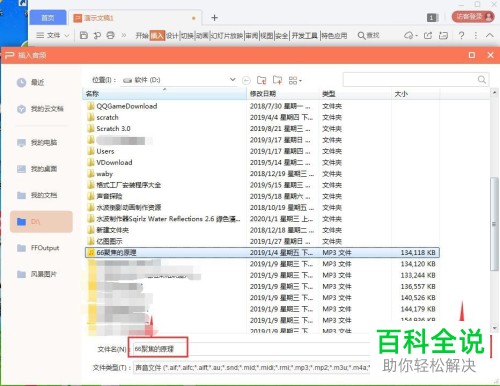
4. 在电脑文件中找到需要插入的音频文件,例如图中的文件点击选定
-
5. 然后,点击右下角的箭头指示的【打开】
-
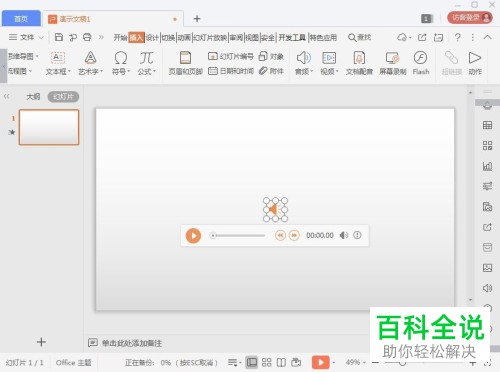
6. 打开之后,回到PPT中,我们看到此时,已经将刚才选择的音频文件插入到wps演示中了
-
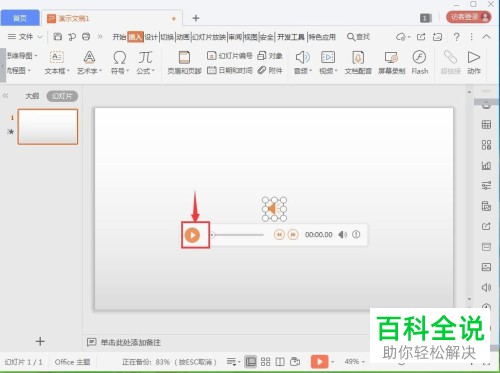
7. 点击红色框的【播放】按钮,】音频文件就会播放了
-
以上就是在wps演示文件中插入音频文件的办法。


