我们现在很多人都在使用钉钉进行办公,在钉钉群聊中,会发布很多工作相关的消息,想要查看之前的聊天内容,该怎么操作呢?今天就跟大家介绍一下怎么在钉钉群聊中快速查看聊天内容的具体操作步骤。
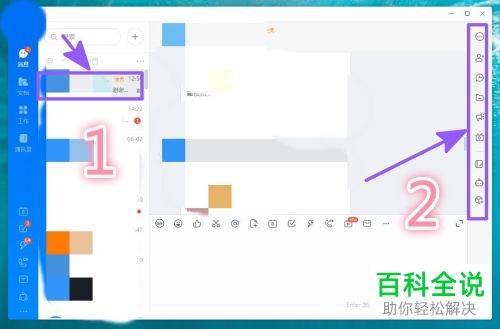
1. 首先打开电脑上的钉钉软件,登录进入之后,找到想要查看的群组,点击进入;
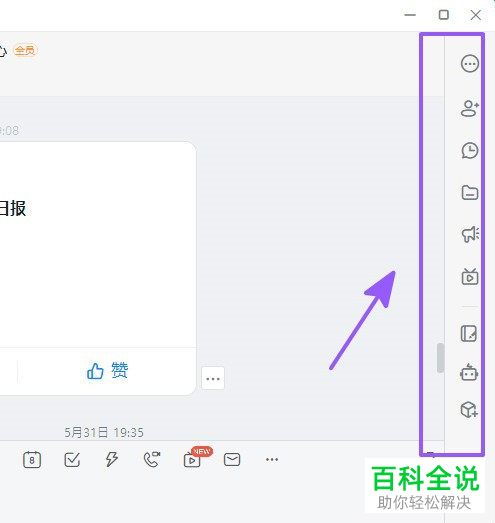
2. 在打开的群聊天页面,在右侧的工具栏会显示很多图标;
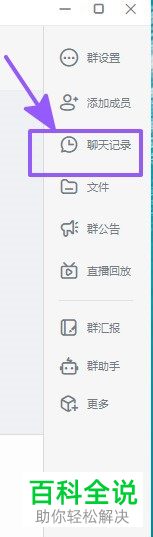
3. 找到聊天记录的图标,点击;
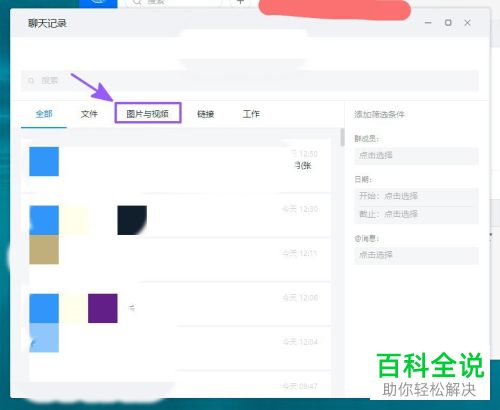
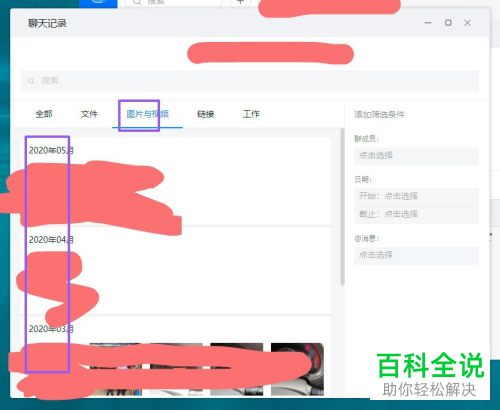
4. 如图,在打开的聊天记录页面,我们就可以在上方的搜索框,输入相关内容进行搜索查看,还可以在下方选择聊天记录的分类进行查看,以图片与视频为例,点击;
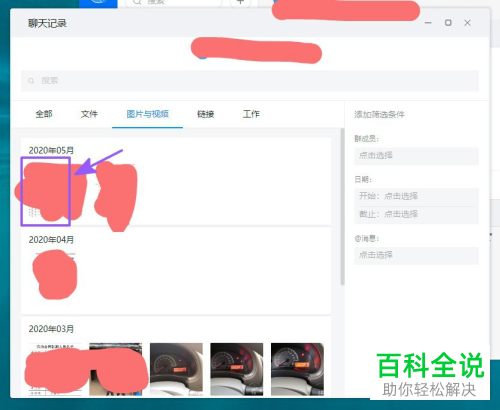
5. 如图,就可以看到图片与视频文件的列表了;
6. 想要查看哪个图片记录,则点击该条记录即可;
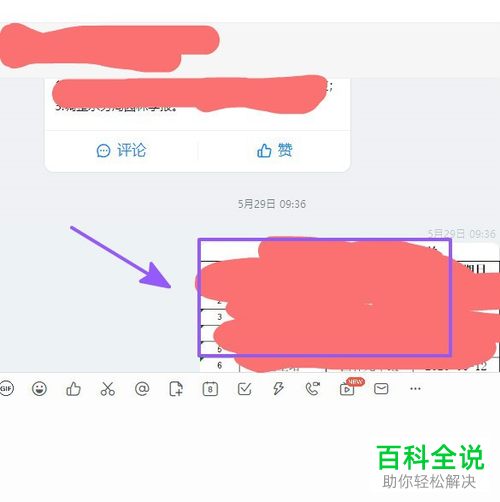
7. 点击之后,就可以在聊天窗口看到之前的聊天内容了。
以上就是怎么在钉钉群聊中快速查看聊天内容的具体操作步骤。
最新电影资讯