> 文章列表 > 怎么在电脑中安装VMware Horizon Client

怎么在电脑中安装VMware Horizon Client

VMware Horizon Client是一款免费的虚拟机软件,有些新用户不知道怎么在电脑中安装该软件,接下来小编就给大家介绍一下具体的操作步骤。

具体如下:

  1. 1. 首先第一步根据下图所示,找到并双击【VMware Horizon Client】安装程序。

    怎么在电脑中安装VMware Horizon Client

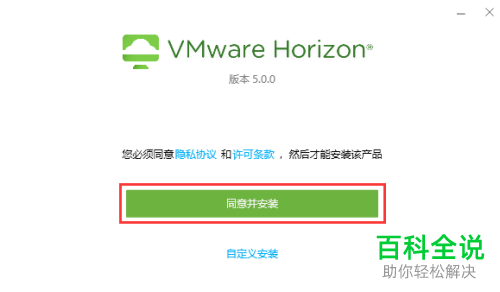
  2. 2. 第二步打开安装窗口后,根据下图所示,点击【同意并安装】选项。

    怎么在电脑中安装VMware Horizon Client

  3. 3. 第三步根据下图所示,正在安装软件依赖包。

    怎么在电脑中安装VMware Horizon Client

  4. 4. 第四步根据下图所示,正在安装软件本身。

    怎么在电脑中安装VMware Horizon Client

  5. 5. 第五步等待安装成功,根据下图所示,点击【完成】选项。

    怎么在电脑中安装VMware Horizon Client

  6. 6. 第六步在弹出的窗口中,根据下图所示,点击【立即重新启动】选项。

    怎么在电脑中安装VMware Horizon Client

  7. 7. 第七步根据下图所示,找到并双击应用图标。

    怎么在电脑中安装VMware Horizon Client

  8. 8. 最后根据下图所示,成功打开软件,按照需求添加服务器即可。

    怎么在电脑中安装VMware Horizon Client

  9. 以上就是怎么在电脑中安装VMware Horizon Client的方法。

神唱ktv软件