
如何在虚拟机与主机之间复制粘贴文件?
虚拟机是一种模拟系统,在此系统中做任何事情,即使系统崩溃了,也对主系统的影响不大。可是如何将虚拟机和本机进行复制粘贴呢?下面就让小编带你们来看看吧!
具体如下:
-
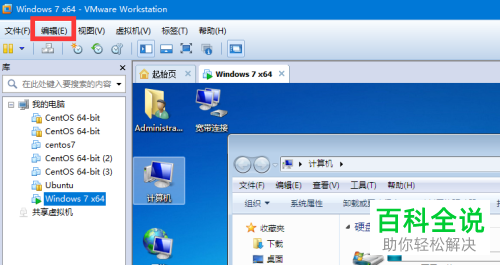
1. 首先第一步我们需要安装vmware tools。点击需要编辑的一个虚拟机进行设置。
-
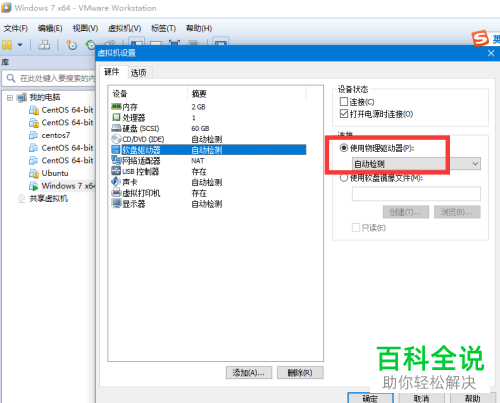
2. 之后在如图所示的页面中点击“自动检测”。
-
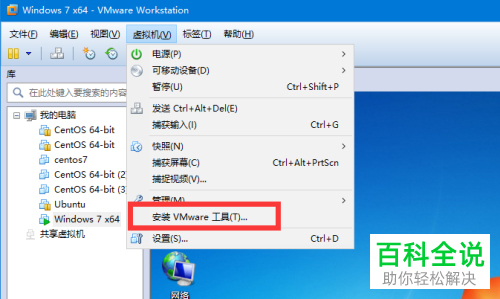
3. 设置完成后,我们在虚拟机栏目下点击如图所示的“安装VMware工具”。
-
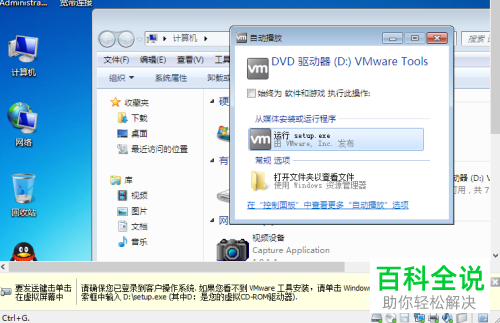
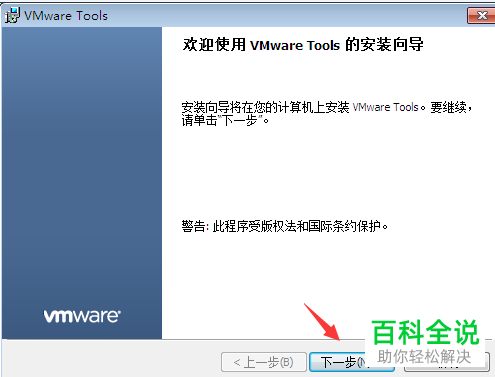
4. 接下来如图所示的界面后,点击运行,并根据提示进行安装即可。
-
-
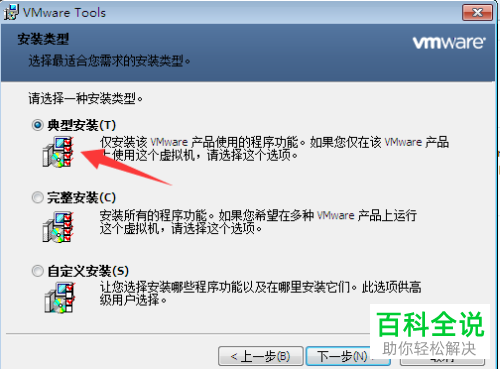
5.在此页面中我们点击选择“经典安装”并点击下一步。
-
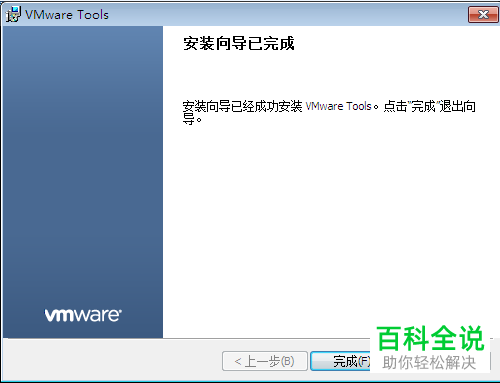
6.之后出现如图所示的界面后点击“完成”即可。
-
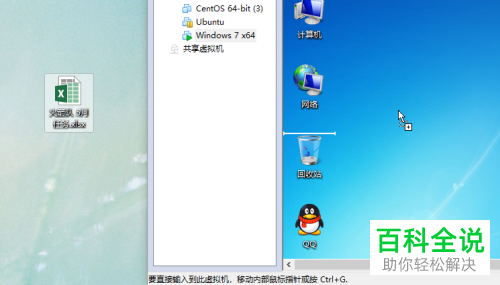
7.接下来我们需要重启虚拟机中的vmware工具,之后当重启完成后,我们便可以进行复制粘贴了。
-
-
以上便是小编给你们带来的如何在主机与虚拟机进行复制粘贴的方法介绍,希望可以帮助到你们。


