
在PS软件中怎么调整图片的颜色
我们拍摄的照片,想要调整照片上的颜色,该怎么操作呢?今天就跟大家介绍一下在PS软件中怎么调整图片的颜色的具体操作步骤。
-
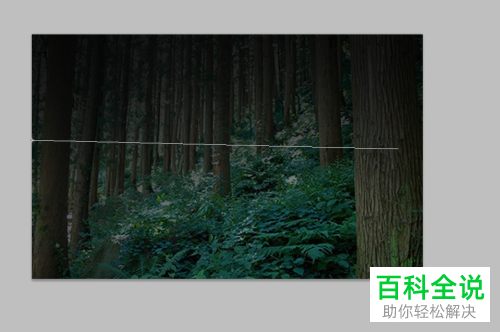
1. 打开电脑上的PS软件,进入页面后,按键盘上的CTRL O组合键或依次点击【文件---打开】,将想要编辑的图片导入软件。
-
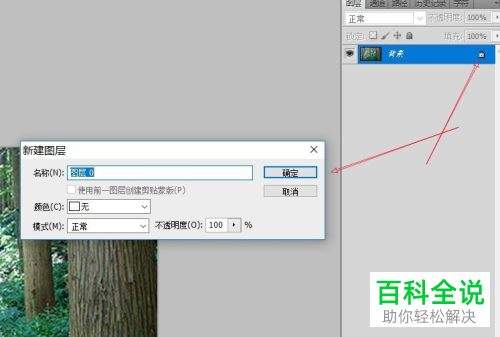
2. 在软件中,右侧图层上双击,将图层的锁定解除。
-
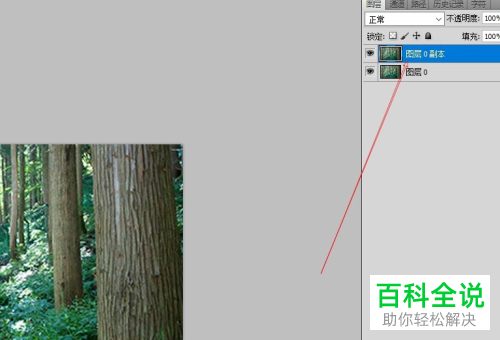
3. 接下来,按键盘上的CTRL J组合键或右键,选择【复制图层】,将上面的图层选中,进行调色。
-
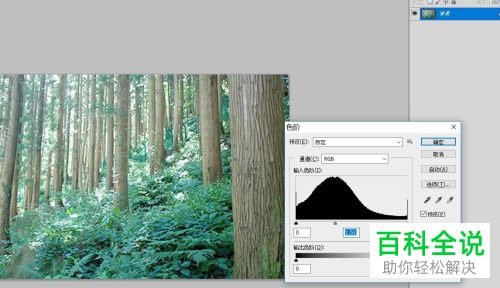
4. 接下来,按键盘上的CTRL L组合键或依次点击【图像---调整---色阶】,如图,在弹出的窗口中,通过移动三个滑块进行调整图片的颜色。
-
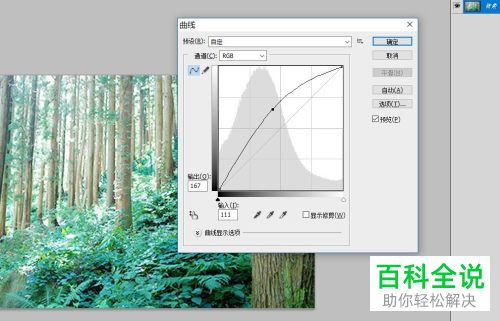
5.按键盘上的CTRL M组合键或依次点击【图像---调整---曲线】,可以通过移动中间的曲线对图片颜色进行调整。
-
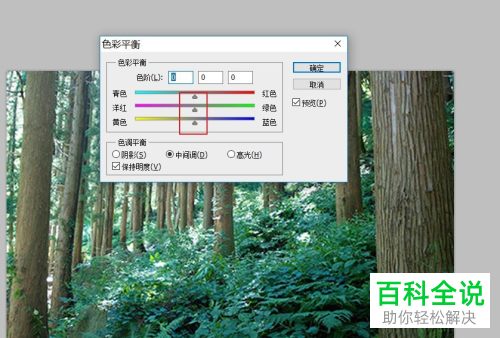
6. 按键盘上的CTRL B组合键或依次点击【图像---调整---曲线】,如图,在弹出的窗口中,通过移动滑块也可以对图片的颜色进行调整,根据自己的需要进行选择即可。
-
以上就是在PS软件中怎么调整图片的颜色的具体操作步骤。


