
如何在荣耀阅读应用中安装人声朗读插件 ?
许多小伙伴在使用荣耀阅读进行书籍或者小说的阅读时,感觉自己看着屏幕眼睛会有些不舒服,其实我们可以打开人声阅读功能,那么今天小编就教大家在荣耀阅读应用中安装人声朗读插件。
具体如下:
-
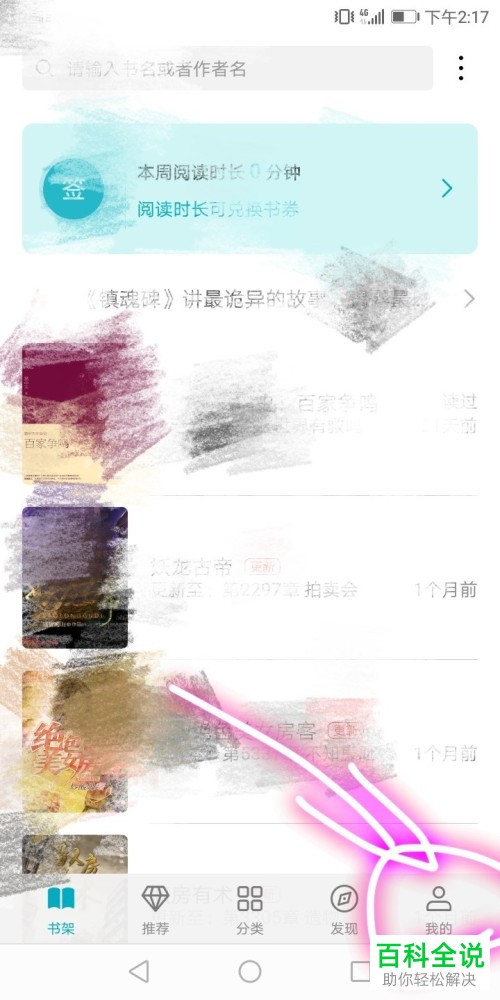
1. 首先打开我们手机中的荣耀阅读,在首页点击右下角的【我的】,如图。
-
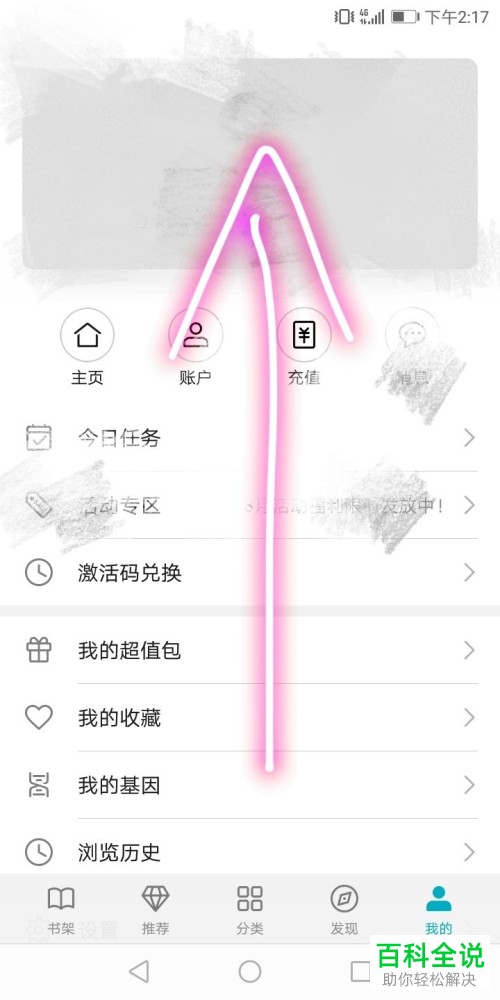
2. 在个人界面,我们可以看到个人账号信息和其他一些功能,如图。
-
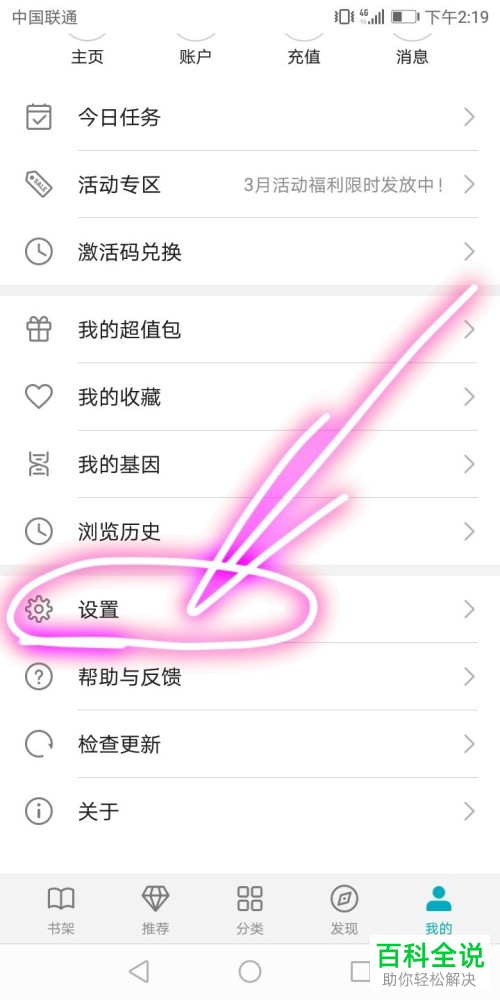
3. 然后点击【设置】,如图。
-
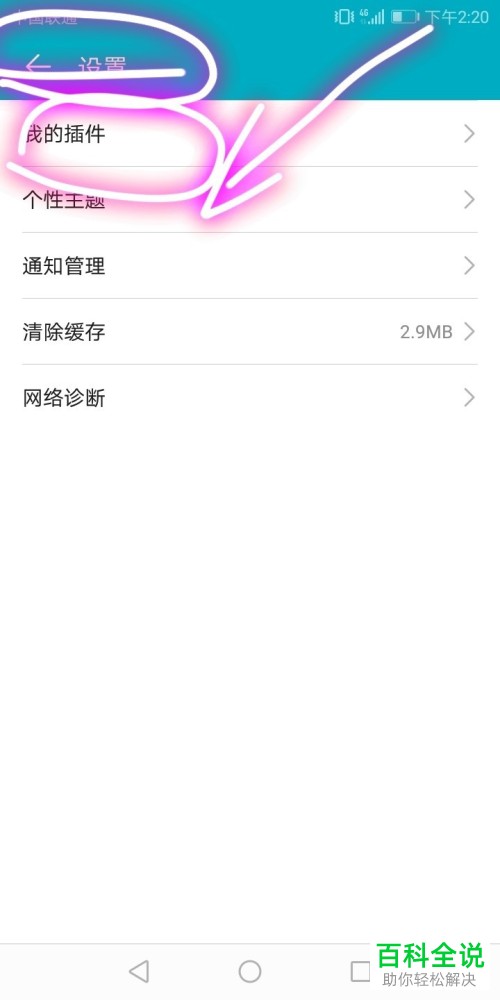
4. 之后在设置界面点击【我的插件】,如图。
-
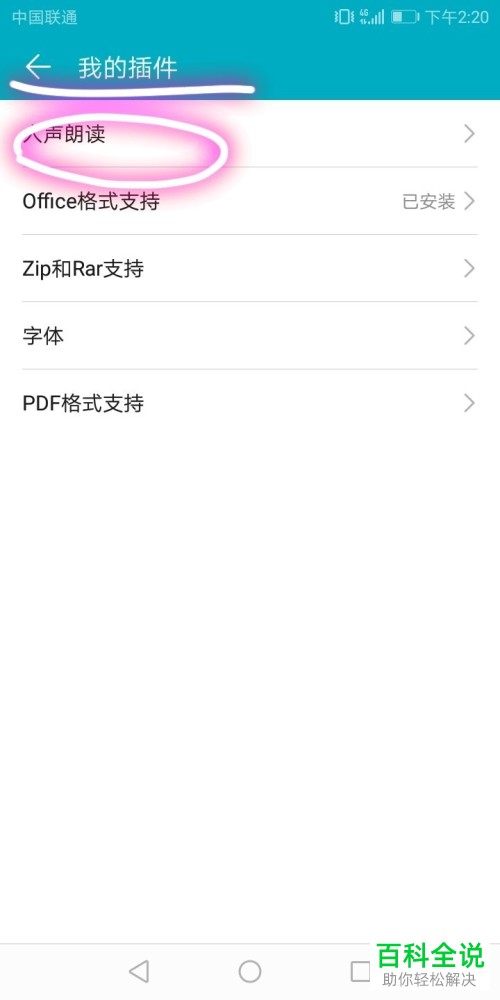
5. 我们在第一项就可以看到【人声阅读】,如图。
-
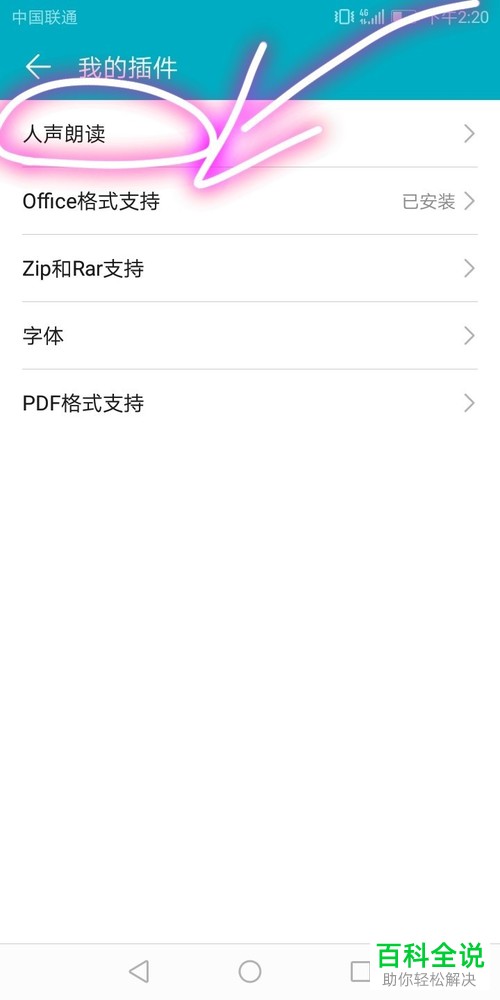
6. 然后我们点击【人声阅读】按钮,如图。
-
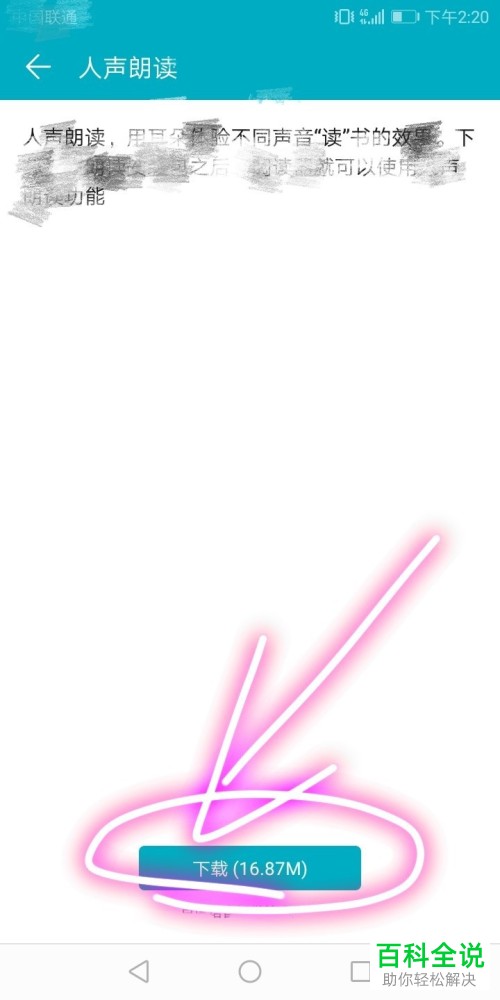
7. 之后进入到人声阅读插件的设置界面,在页面的下方我们点击【下载】,之后进行插件的安装,如图。
-
以上就是小编教大家在荣耀阅读应用中安装人声朗读插件的方法,希望可以帮到大家。


