
简体程序(源代码)转为繁体工具:ConvertZ使用教程(图文)
自从将小强博客的皮肤改成Weisay Simple后,已经向很多使用Wordpress的朋友推荐了这一款皮肤.刚好有个香港的朋友也觉得这个模板不错,但他要的是繁体中文版本.但由于这一款皮肤是简体中文版的,简单看了一下源代码,很多文字是直接写在了PHP代码中.如果要一个个更改是很费时,费力的工作.
在网上找了很多转换工具,大部分都是GB 转 BIG5,没有找到一个是UTF8简体中文转为UTF8繁体中文,尝试了很多个都无果.之前在港资公司工作的时候用过一个命令行转换工具,正准备写一个批处理来作这个动作.
就在我要关闭打开文件夹那一刻,我发现了另外一个转换工具:Convertz272.打开之后还是让我失望,和之前的工具一样,只有GB->BIG5.不死心的小强还是在网上搜索了一下,终于发现最新版本已经802了.马上下载了一个,这次没有让我失望,新版本不但有UTF8简体中文转为UTF8繁体中文的功能,更有一个包括目录下面的文件的选项.简直就是为了完成我这项工作专门设计的.
下面我就和大家简单介绍一下如何用这个软件来将 Weisay Simple的Wordpress模板转换为繁体中文版本.
1,下载 ConvertZ的最新版本,我是在这里下载的. ConvertZ8.02绿色版
2,解压软件,直接打开 \"ConvertZ.exe\" (绿色软件)
3,打开软件后,不会弹出普通的软件界面,而是会在您的屏幕最上方有一条隐藏的工具栏,鼠标放上去可以看到.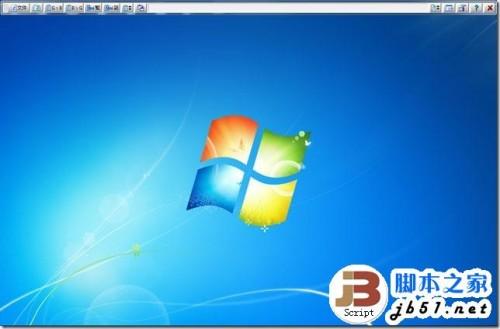
4,点击工具条中的 \"文件\" 按钮,选择好源目录 和 目标目录.如下图所示.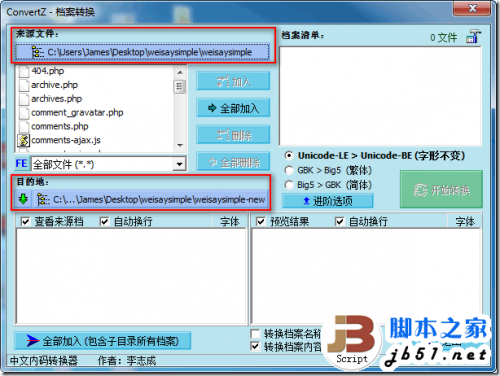
5,点击右下角的 \"全部加入(包含子目录所有档案)\" 按钮,所有文件以树形方式显示在 \"档案清单\"的框中.如下图所示: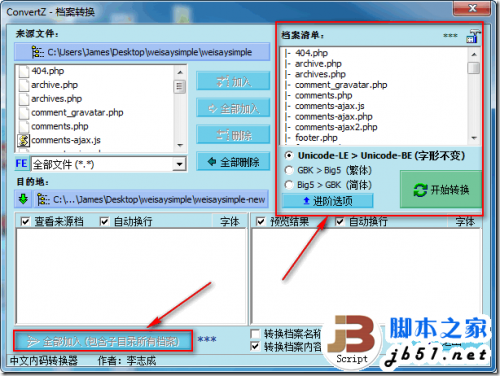
6,点击 \"进阶选项\" 按钮,在 \"输入\" 和 \"输出\"选项中都选择\"UTF8\",并在\"输出\"选项中选择 \"繁体中文\".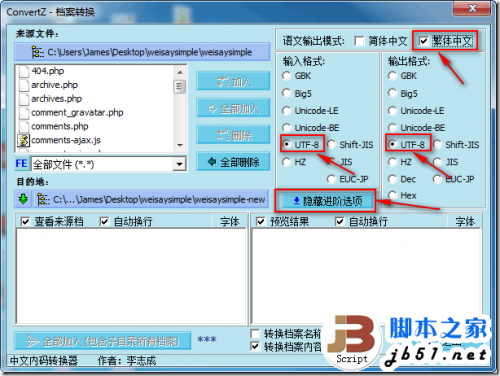
7,可以点击\"来源文件\"中的某个文件,在下面的两个框中可以看到转换前后的结果对比.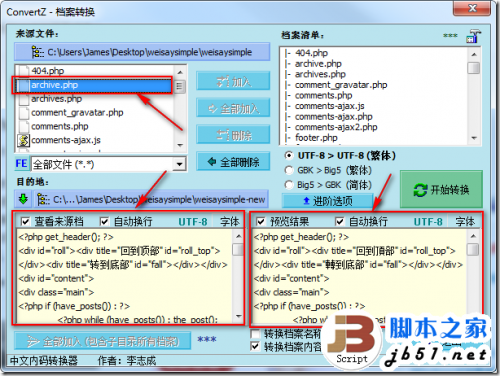
8,检查对比结果没有问题后,就可以按\"开始转换\"按钮.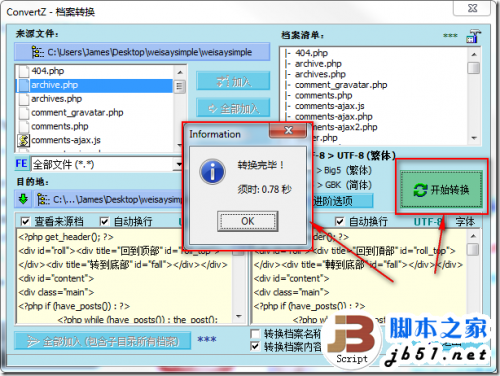
9,由于源目录中还有其他的一些文件,小强直接将转换后目录下所有文件,替换掉原目录的文件.
大功造成!


