
微信提示登录环境异常限制登录如何解决
我们在使用微信的时候,难免会出现这样那样的问题,如果出现微信登录环境异常的情况,限制登录,该怎么办呢?今天就跟大家介绍一下微信提示登录环境异常限制登录的具体解决方法。
-
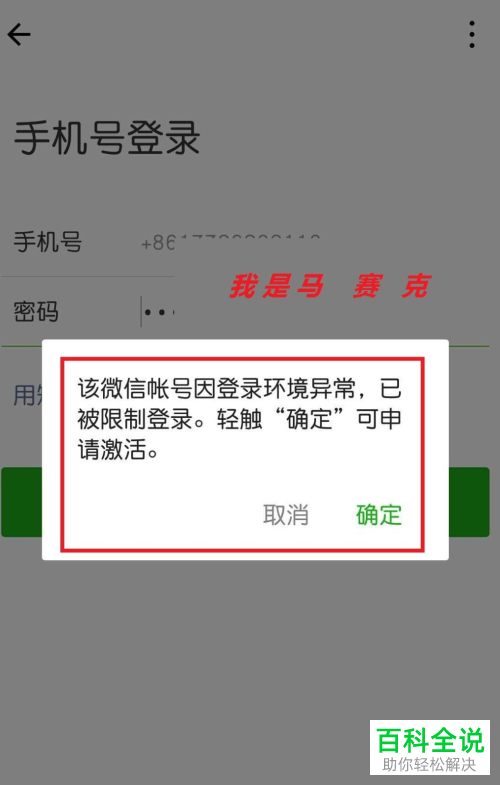
1. 如图,我们在登录微信的时候,弹出“微信登录环境异常”的如下提示
-
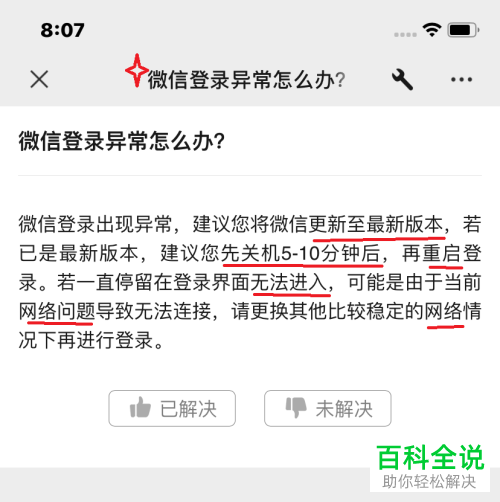
2. 我们咨询之后,可以看到下面的解决方法。
-
3. 若我们的微信,和上面的原因相同,则建议使用上面的解决方法进行解决。
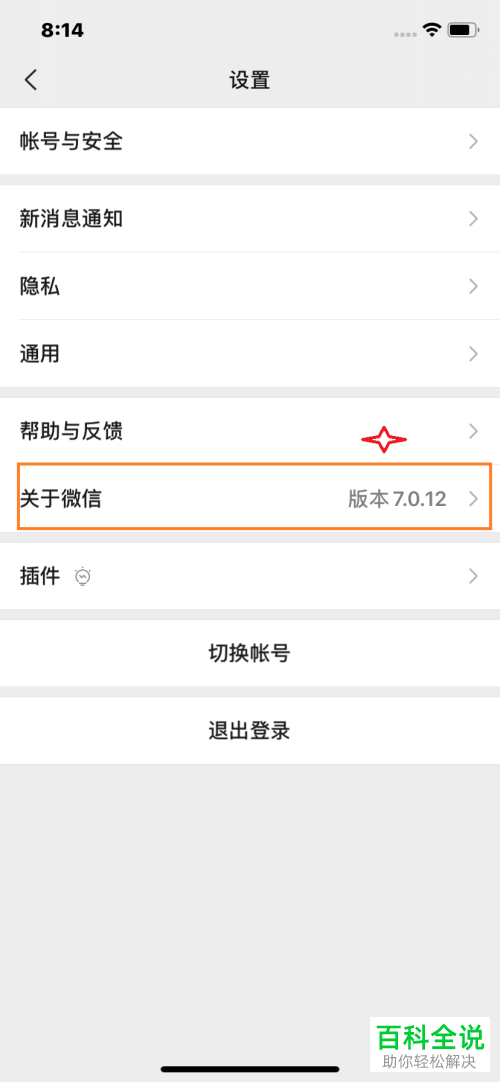
首先确认一下我们的微信是否为最新版本,如果不是,则升级到最新版本。
进入微信后依次点击【我】---【设置】---【关于微信】如果不是最新版,关于微信右侧就会有红点显示,点击进入。
-
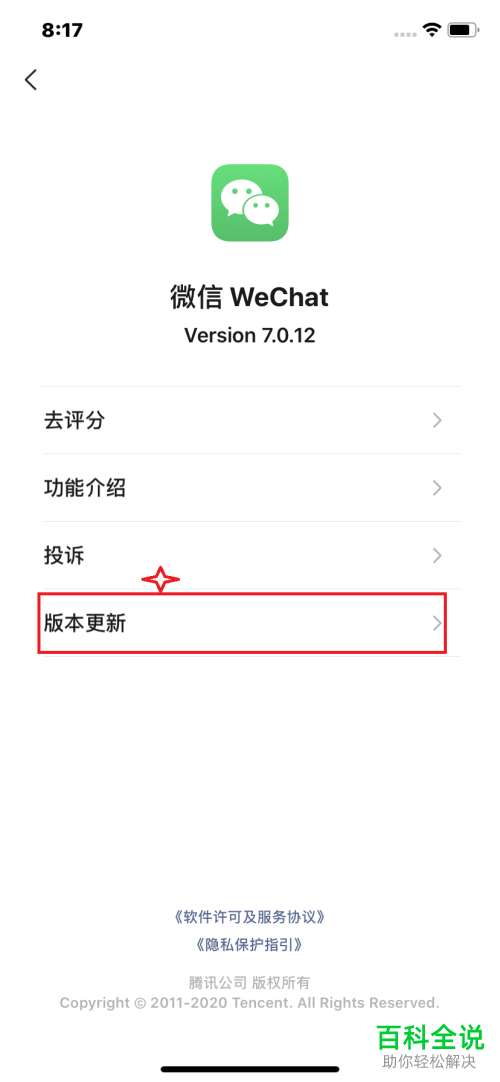
4. 在打开的页面,点击下方的【版本更新】,进行下载安装最新版本即可。
-
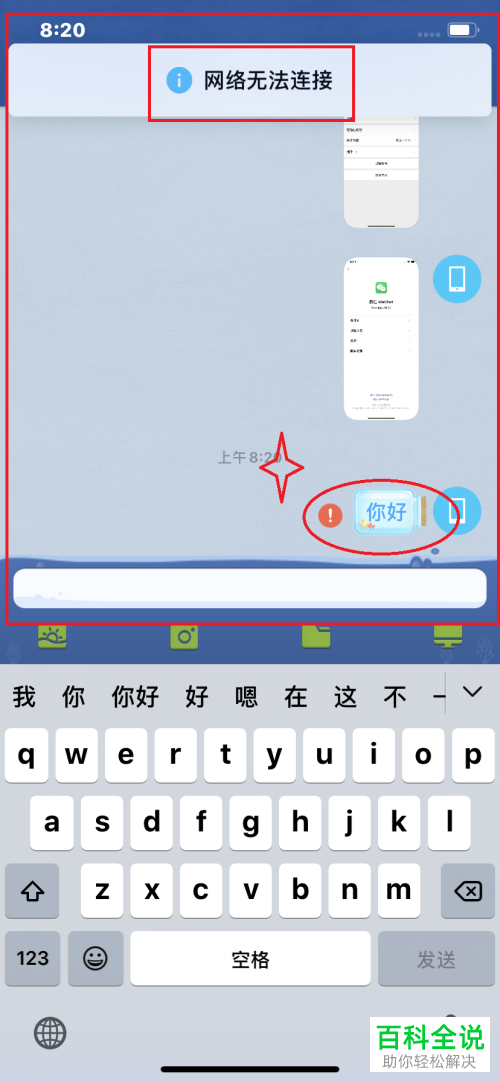
5. 另外,我们还要确认一下自己的网络是否有问题。
试一下其他应用的使用是否正常,若不正常,则尝试切换一下WiFi与数据网络,或者更换一个WiFi试试。
-
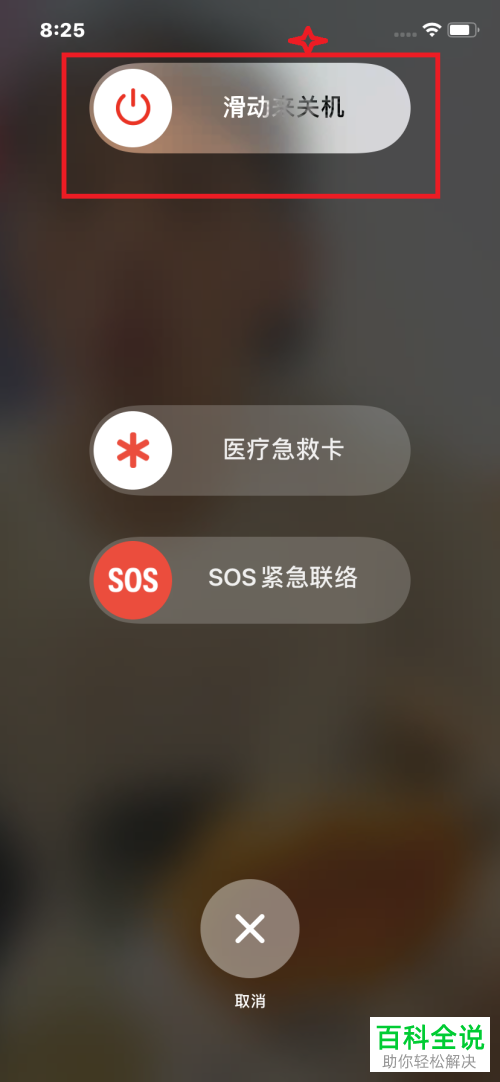
6. 若上面的方法还没有解决,则需要将手机关机5分钟以上。这段时间手机会进行自我恢复,最后重启手机即可。
-
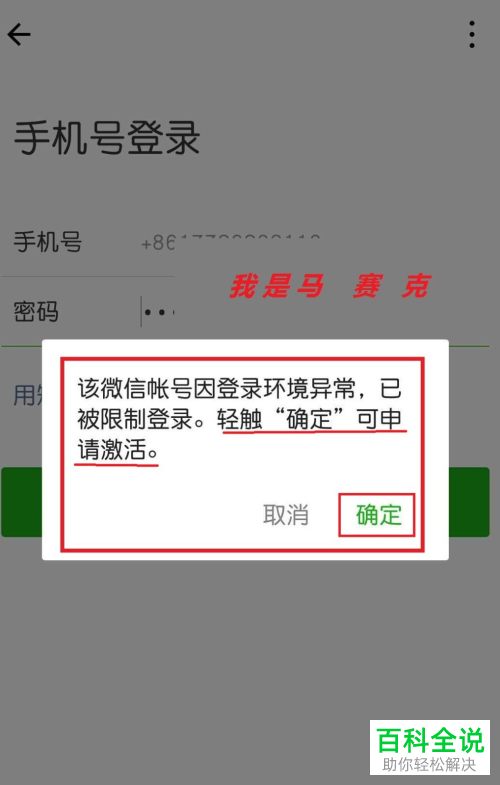
7. 若还是不行,则在弹出的提示窗口中,点击确定,进行申请激活,或者申诉即可。
-
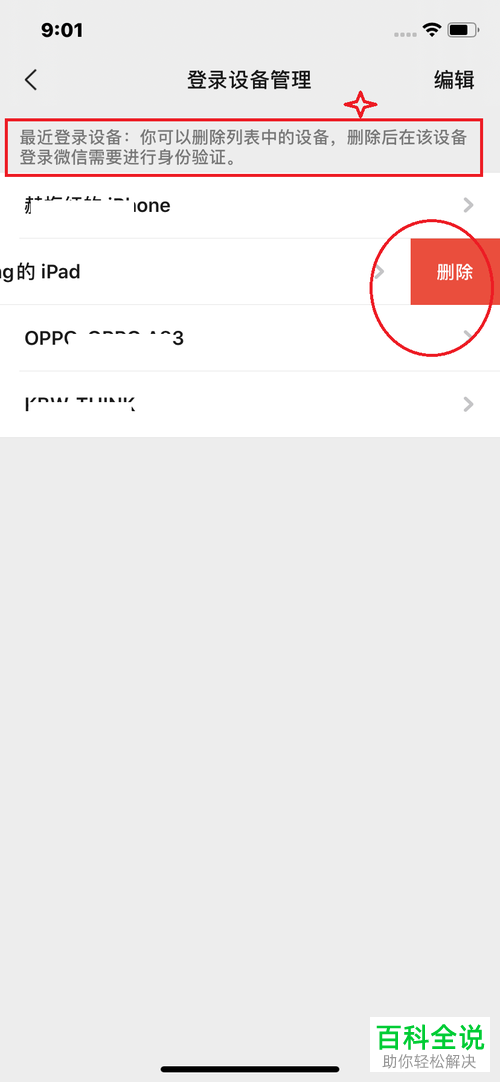
8. 另外,我们还可以看给手机中的微信进行相关设置,以避免出现如此问题。进入微信,依次点击【我】---【设置】---【账号与安全】---【登陆设备管理】,将我们不常用的登录设置删除,以确保安全。
-
以上就是微信提示登录环境异常限制登录的具体解决方法。


