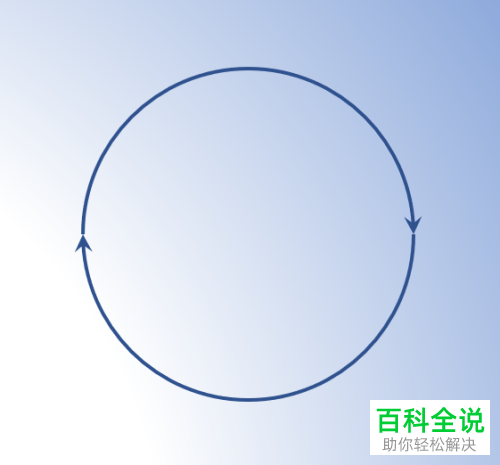
PPT是我们常用的办公软件,下面介绍给PPPT中给图形加上箭头的方法。
1、首先打开PPT,点击工具栏上方的插入,选择图形,即可插入图形,如图所示的圆形
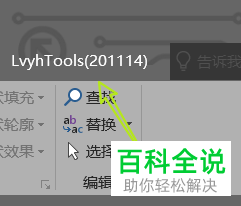
2. 点击选中该圆形,然后再点击菜单中的LvyhTools。
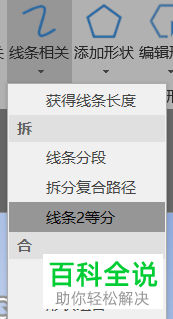
3. 在弹出的线条下拉菜单中点击线条2等分选项。
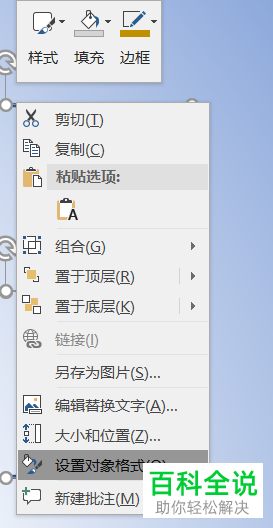
4. 右击,在弹出的菜单中找到【设置对象格式】并点击。
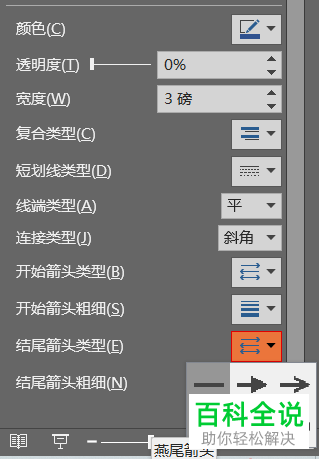
5. 在菜单最下方的【结尾箭头类型】选择自己需要的类型,根据需要设置箭头的粗细。
6、设置结束后的效果如下图。
以上就是在PPT中给图形加上箭头的方法