
怎么把Excel单元格中的内容分列显示
Excel是我们常用的办公软件之一,我们有时候需要将一个单元格中的内容分列显示,怎么批量操作呢,下面小编介绍一下。
具体如下:
-
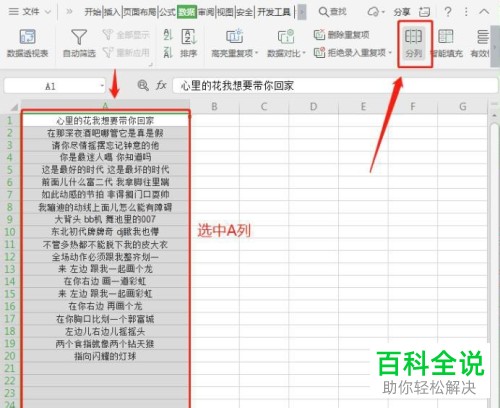
1. 打开需要编辑的Excel文档,点击菜单栏的【数据】

-
2. 点击红色框的【分列】,点击箭头指示处的【A】选中A列
-
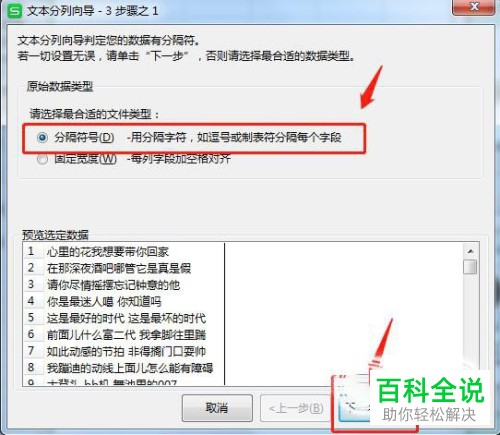
3. 我们选择“分隔符号\",可以选择空格、逗号或者其他制表符来进行文字的划分,例如我们将表格中的内容以空格的方式分开后,点击【下一步】
-
-
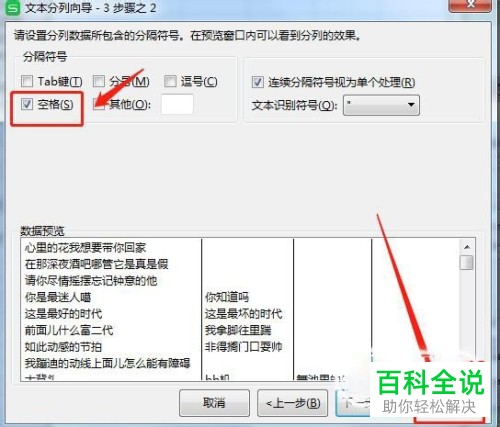
4.勾选箭头指示处的“空格”,点击【完成】即可。
-
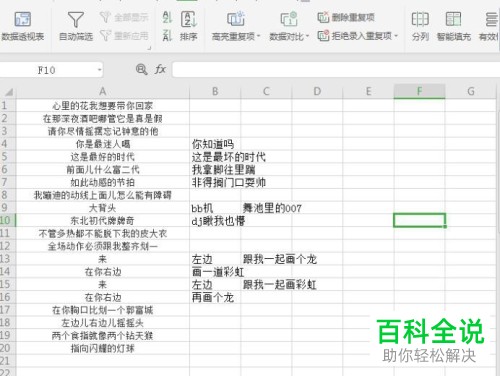
5. 分列的效果如图
-
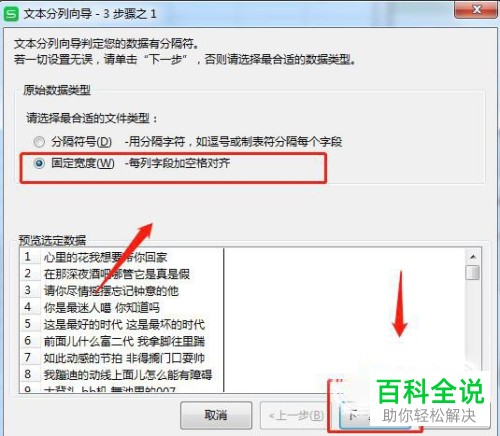
6. 我们还可以选择“固定宽度”来进行分列,如图所示,点击【下一步】后
-
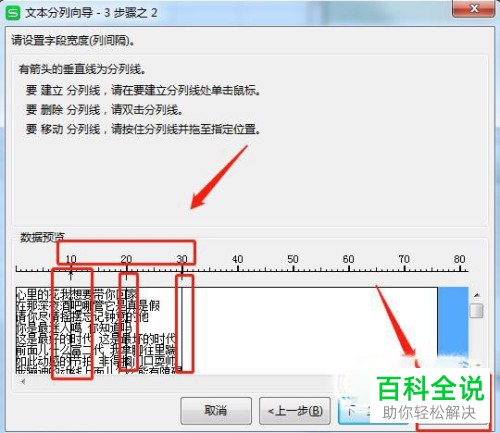
7. 我们点击数字“10、20、30”选择要划分的文字,在文字间会有间隔的竖线,点击【下一步】
-
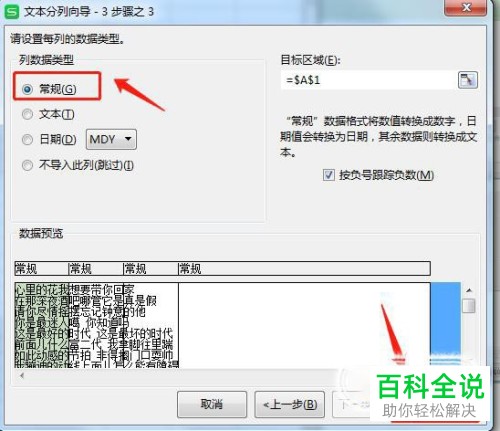
8. 如图界面,我们可以选择数据类型,我们选择的文字都是文本格式,点击【常规】即可,点击【完成】
-
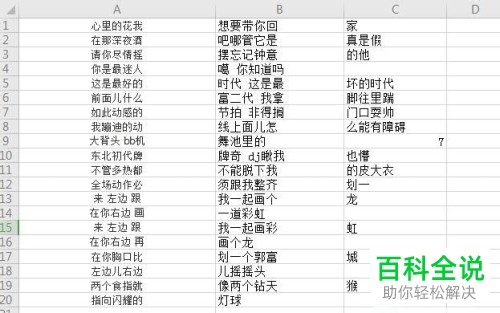
9. 效果如图
-
以上就是把Excel单元格中的内容分列显示的办法。


