
怎么在PR2019软件中制作书写效果
今天给大家介绍一下怎么在PR2019软件中制作书写效果的具体操作步骤。
-
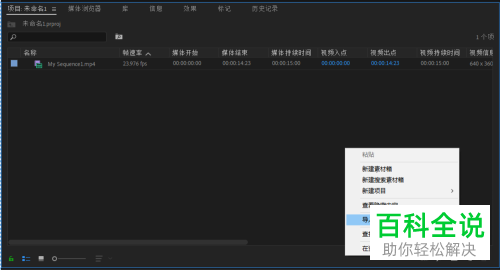
1. 首先打开电脑上的PR软件,进入主页面后,选择新建项目,将想要编辑的视频素材导入到软件中。
-
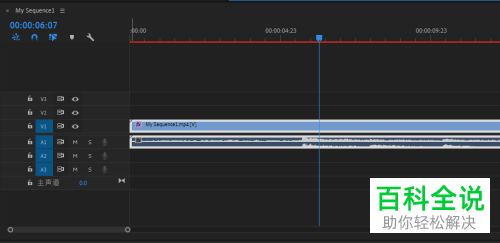
2. 然后把视频素材拖拽到时间轴上,创建序列。
-
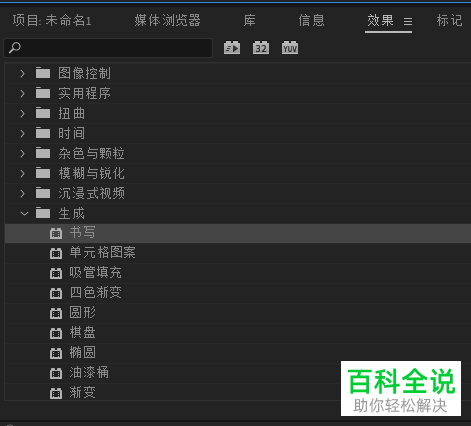
3. 然后找到效果面板,输入书写进行搜索,选择双击添加或选择手动拖动到序列上都可以。
-
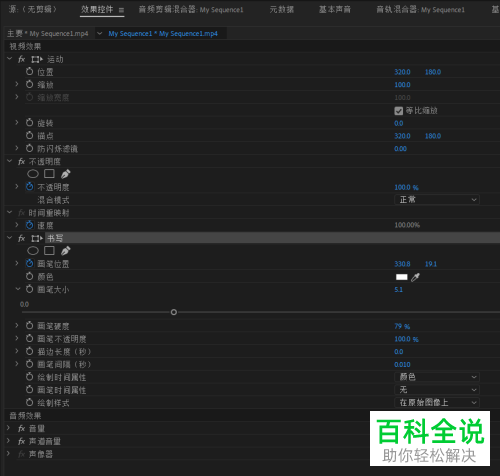
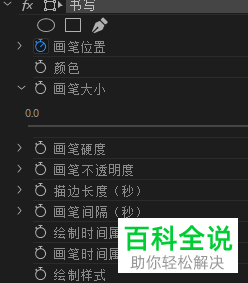
4.接下来,在效果控件面板中,点击书写选项,把画面上的书写点拖动到起始位置;
-
5. 然后创建第一个关键帧,接下来,先把进度条拖动到下一个位置,然后再将书写点拖动到下个位置,这样,我们便写出了第一笔。
-
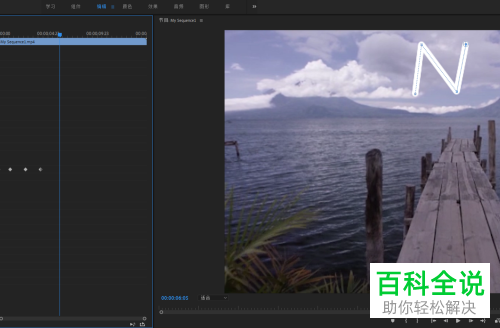
6. 将多个关键帧选中后,右键,选择切换空间插值,就可以对笔画拐角的形状进行改变,如图。
-
以上就是怎么在PR2019软件中制作书写效果的具体操作步骤。


