我们在用Excel表格处理数据的时候,经常遇到这样那样的问题,今天就跟大家介绍一下Excel表格中相同内容的单元格怎么批量合并的具体操作步骤。
-
1.
首先打开电脑,进入桌面,找到Excel表格软件。

-
2.
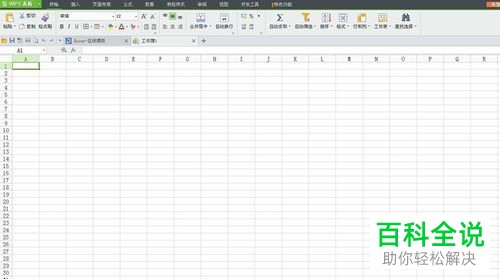
双击打开,进入页面后,再将想要操作的文档打开。
-
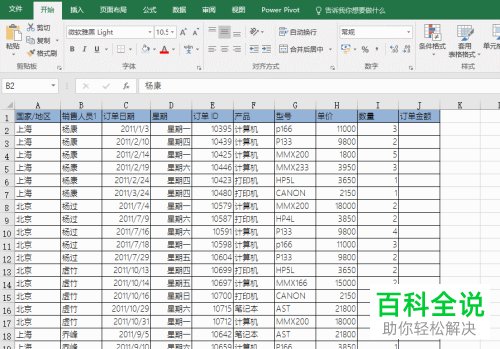
3. 如图,在打开的页面,我们需要先复制姓名栏,然后将重复项删除,仅保留唯一姓名:
-
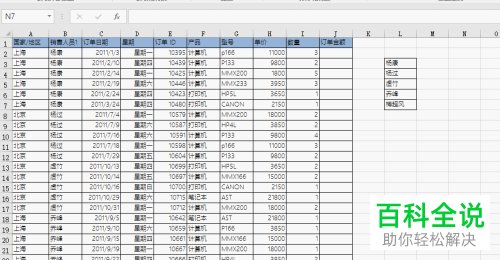
4. 然后在姓名后面一列加上序号,接着我们就可以使用vlookup函数对原始数据表的姓名进行匹配编号了。
-
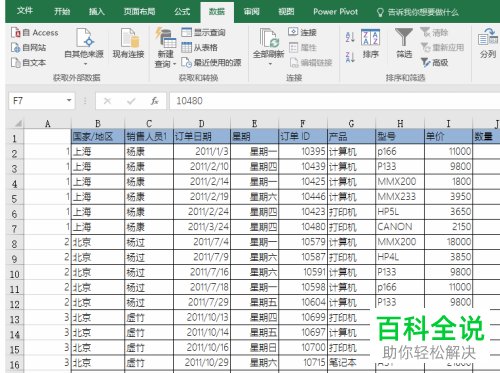
5. 匹配好不同的编号后,我们最后对编号进行排序即可,最后的结果如图:
-
以上就是Excel表格中相同内容的单元格怎么批量合并的具体操作步骤。



