
在电脑上怎么将手写签名的笔迹快速提取出来
今天给大家介绍一下在电脑上怎么将手写签名的笔迹快速提取出来的具体操作步骤。
-
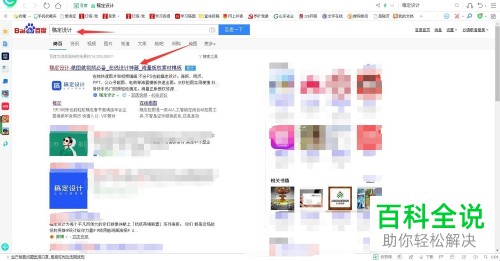
1. 打开电脑上的浏览器,进入百度,输入“稿定设计”进行搜索,在下方的结果中,打开。
-

-
3. 在打开的菜单中,选择【稿定抠图】选项。

-
4. 在打开的页面,点击中间的【上传图片】按钮,进行上传图片。

-
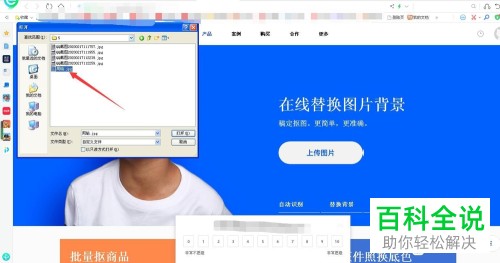
5. 在打开的页面,将准备好的手签名图片打开。
-
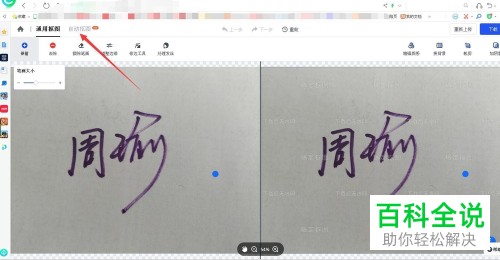
6. 然后在页面左上角点击【自动抠图】选项。
-
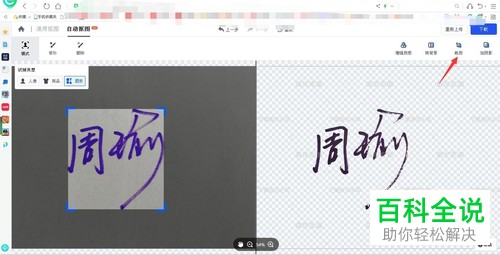
7. 右侧显示的就是抠图的结果,点击页面右上角的【裁剪】图标。
-
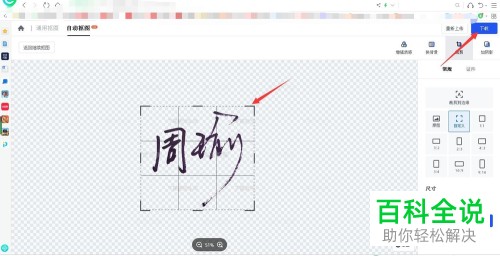
8. 然后设置想要裁剪的图片大小,最后点击页面右上角的【下载】按钮。
-
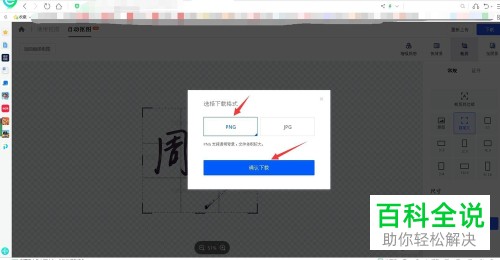
9. 在弹出的窗口中,点击PNG格式,然后【确认下载】。
-
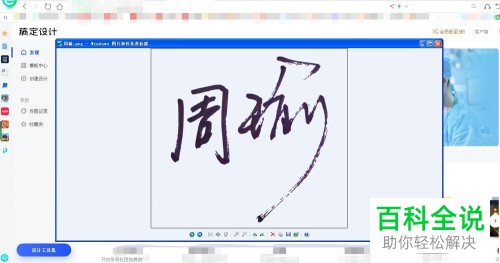
10. 最后下载完成,打开的效果如图。
 以上就是在电脑上怎么将手写签名的笔迹快速提取出来的具体操作步骤。


