
职场升职加薪最快的方法(给职场人的office使用技巧)
大家都知道,学历是工作的敲门砖。可是你有没有发现,Word也是工作的敲门砖。
面试的时候,90%的求职者会写“精通Office”。工作的时候用Word,实际上停留在这个层次:
和面试时理直气壮的“精通Office”比起来,真的是大写的尴尬。
HR内心有一种“此商品与实际图片不符”的奇妙感觉,想“退货”的心都有了。
对于Word,我们并不陌生。写论文、做课堂作业、设计目录、做策划案……要用到Word的地方太多了。
用Word时遇到的问题更多:

2. 对Word来说,重复性高的工作,其实都有快捷的方法可以解决。
比如:
问题:最怕Word突然崩溃
绞尽脑汁,辛辛苦苦写好的内容,Word文档因为各种突发原因崩溃,来不及保存的内容瞬间化为乌有,更加崩溃的是电脑前的自己好嘛!
其实Word可以设置“自动保存”,操作如下:
- 打开\"word选项\"对话框,在左侧任务窗格中单击\"保存\"选项卡;
- 在右侧任务窗格的\"保存文档\"栏的\"将文件保存为此格式\"下拉列表框中选择\"Word文档(*docx)\"选项;
- 单击选中\"保存自动回复信息时间间隔\"复选框;
- 在右侧数据框中输入时间间隔\"5\",这就是说每个五分钟系统自动保存一次;
- 单击选项中\"如果我没保存就关闭,请保留上次自动保留的版本\"复选框;
- 单击\"确定\"按钮完成自动保存的设置。
问题:写稿半小时,排版一下午
用Word排版,就是像是“对牛弹琴”,永远听不懂人话。想挪动一下表格、图片,或者调整一下行间距,总是达不到自己想要的效果。
掌握以下排版技巧,就能让Word乖乖听话啦~
▌纯文字类
很多时候,我们的文档完全都是文字为主,甚至没有一张图片。为了避免视觉的单调,可以通过以下方法来增添内容的层次感。
- 对标题文字进行装饰,例如放大字号、添加颜色及下边框,让标题更加突出醒目;
- 对段落进行间距与行距的调整,适当的留白让文章更容易浏览;
- 添加背景图片,提高文档的可观赏性。
▲ 纯文字类改进前后对比
▌ 文表类
有了表格之后,文档看上去就好很多了。但是表格线条太多,给人感觉也不清爽。
- 对表格标题行添加底色,营造结构感。新手建议用同类色或者相近色进行搭配。
- 把黑色的表格线条设置成浅灰色甚至删掉部分线条,提升表格通透感。
- 同类型表格的保持外观一致,重复一致的元素达到文档统一性。
▲ 文表字类改进前后对比
▌ 图文类
图片在文档中,占得比例越多,文档的视觉效果就好,更吸引人阅读。
- 放大图片比例
- 可以对图片部分区域进行裁剪,突出图片主题
- 图文内容通过栅格式排版整齐排列,以某一基准线对齐,表现出整齐的排版效果。
▲ 图文字类基本排版举例
▌ 可自动更新
这一个是在长文档里,尤为重要的原则。对于需要不断发生变化的内容应该使用Word自动化功能。
比如, 标题编号自动化、交叉引用、插入页码、使用目录等。
问题:别人用Word做商务表格是艺术品,自己用Word做商务表格辣眼睛
▲自己做的商务表格
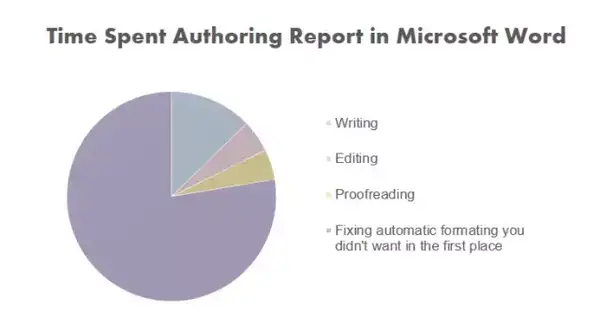
我们都觉得Word太简单,所以没有专门花时间去学习,反而在用Word的时候浪费了不少时间。
据互联网统计数据,人们平常用Word的时间,写作、编辑和效对的只占不到四份之一,而排版花费的时间往往是它们的三倍。
“强大的工具通常有一个共性,就是一旦你掌握了它,带给你的回报远远超过你当时付出的时间和精力成本。”
Word就是这么一个工具。
首先,学好Word可以大大提升工作效率:
其次,职场上能把Word用得好的人,升职加薪肯定跑不掉。
最后,Word一点都不难学!只需10分钟出来好好了解Word的功能,每次用Word的时候就能提高10倍的效率!


