
电脑如何使用美图秀秀将图片上的文字消除掉
有的时候我们下载的图片上会有一些我们不需要的文字,今天小编跟大家分享的是电脑如何使用美图秀秀将图片上的文字消除掉。
具体如下:
-
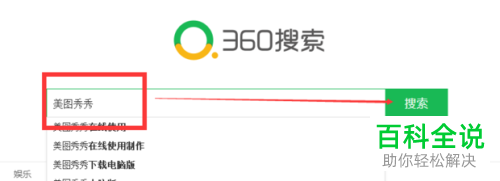
1.首先我们在电脑中打开“360搜索”,搜索“美图秀秀”,然后点击右侧搜索键。
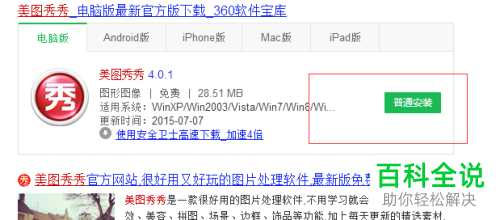
2.在搜索界面中点击“普通安装”。
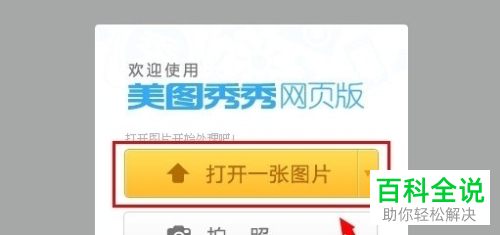
3.完成安装之后我们双击打开,进入主界面中,点击“打开一张图片”。
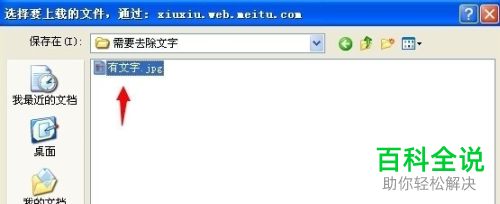
4.在打开的窗口中选中照片,点击底部的打开选项。
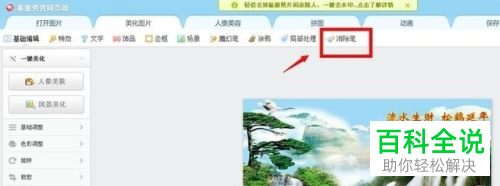
5.在界面中我们点击顶部的“消除笔”。
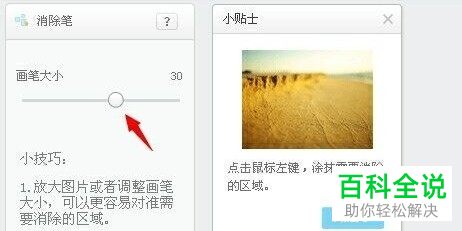
6.然后在左侧栏中我们可以对消除笔的大小等进行设置。
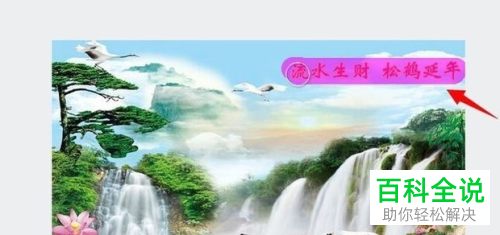
7.然后我们拖动鼠标在文字上进行图涂抹即可使其消除。
8.操作完成之后点击上方“保存于分享”选项。
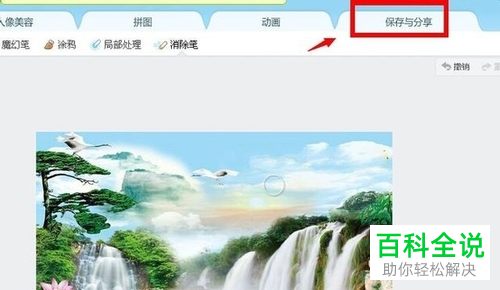
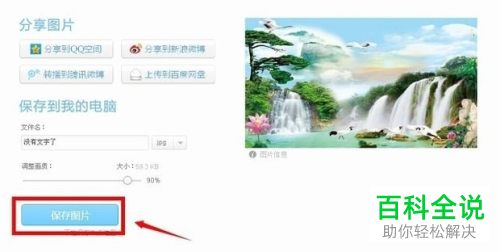
9.在打开的窗口中我们点击保存图片即可。
-
以上就是电脑使用美图秀秀将图片上的文字消除掉的方法。


