今天给大家介绍一下怎么在电脑版钉钉中新建项目空间的具体操作步骤。
1. 打开电脑,找到桌面上的钉钉APP,双击打开。
2. 进入主页面后,点击左侧的【项目空间】图标。
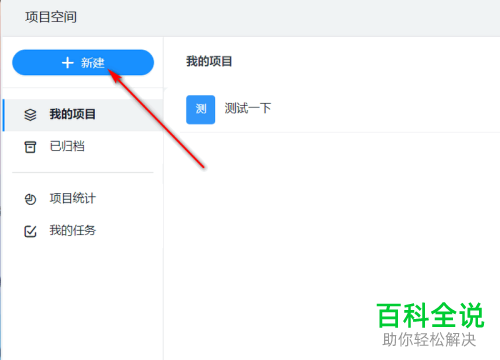
3. 在打开的项目空间页面,点击左侧的【新建】选项。
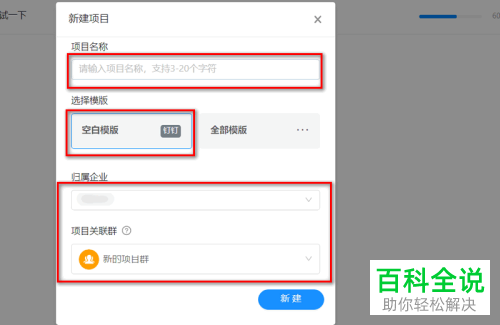
4. 然后在打开的窗口中,设置项目名称、选择模板、选择企业等。
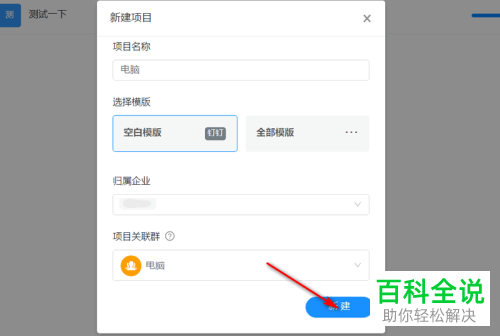
5. 然后在下方将相关信息全部设置好,最后点击右下角的【新建】选项。
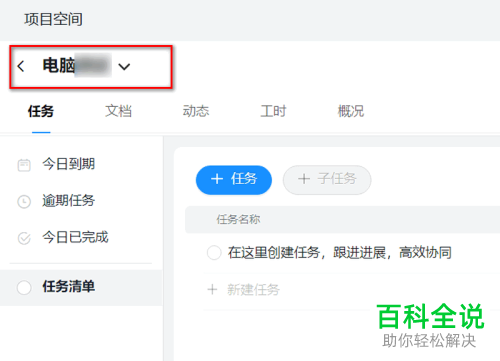
6.如图,我们就成功新建了一个项目空间。
以上就是怎么在电脑版钉钉中新建项目空间的具体操作步骤。


 以上就是怎么在电脑版钉钉中新建项目空间的具体操作步骤。


