> 文章列表 > 电脑word文档怎么限制内容设置格式样式使其不被更改

电脑word文档怎么限制内容设置格式样式使其不被更改

word是我们现在经常使用的办公软件,有的时候需要传文件给别人又不希望自己的文件被修改。今天小编就告诉大家电脑word文档怎么限制内容设置格式样式使其不被更改。

具体如下:

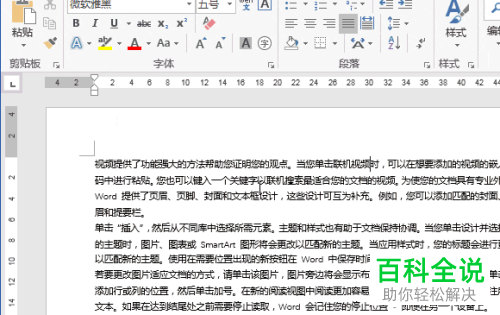
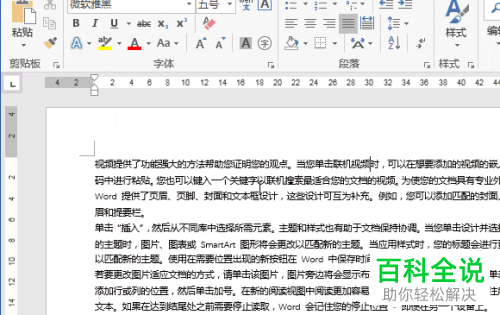
  1. 1. 首先我们需要在电脑中打开一份word文档。

    电脑word文档怎么限制内容设置格式样式使其不被更改

  2. 2. 进入主界面之后点击上方的文件选项

    电脑word文档怎么限制内容设置格式样式使其不被更改

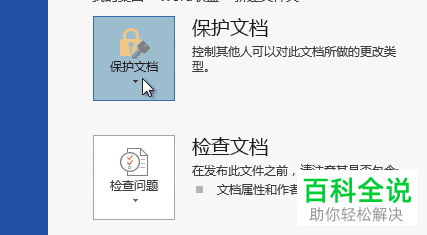
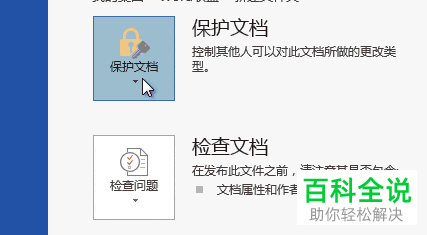
  3. 3. 在打开的窗口中点击保护文档这个功能。

    电脑word文档怎么限制内容设置格式样式使其不被更改

  4. 4. 下窗口中点击“限制编辑”这个选项。

    电脑word文档怎么限制内容设置格式样式使其不被更改

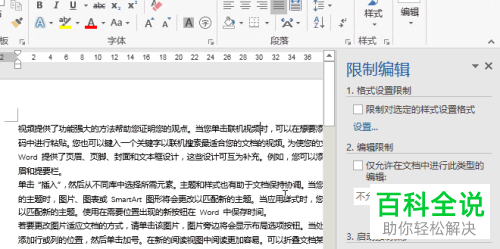
  5. 5.之后在页面的右侧就会更突出限制编辑的窗口了。

    电脑word文档怎么限制内容设置格式样式使其不被更改

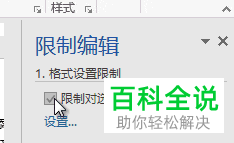
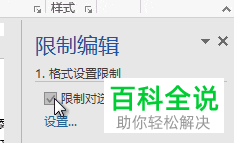
  6. 6. 我们在该窗口中将\"限制对选定的样式设置格式\"这个选项勾选起来。

    电脑word文档怎么限制内容设置格式样式使其不被更改

  7. 7.此时会出现一个窗口,我们点击\" 是,启动强制保护\"。

    电脑word文档怎么限制内容设置格式样式使其不被更改

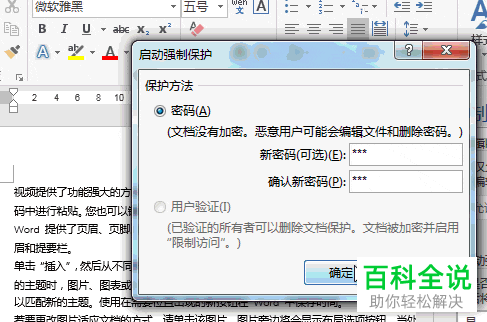
  8. 8. 我们将密码选项勾选起来,然后设置一下自己密码,点击下方确定选项。

    电脑word文档怎么限制内容设置格式样式使其不被更改

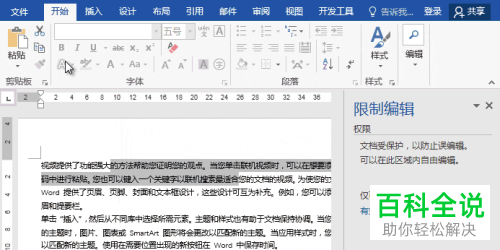
  9. 9. 设置成功之后所有的功能按钮就会变成灰色的了,就无法再使用了。

    电脑word文档怎么限制内容设置格式样式使其不被更改

  10. 以上就是电脑word文档限制内容设置格式样式使其不被更改的方法。