今天给大家介绍一下怎么更换百度网盘APP绑定的手机号的具体操作步骤。
-
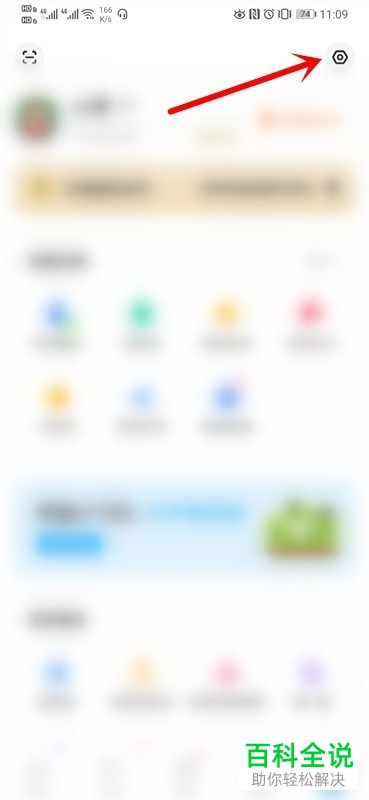
1. 首先打开手机上的百度网盘APP,进入主页面后,点击我的选项,进入我的页面,然后点击右上角的设置图标。
-
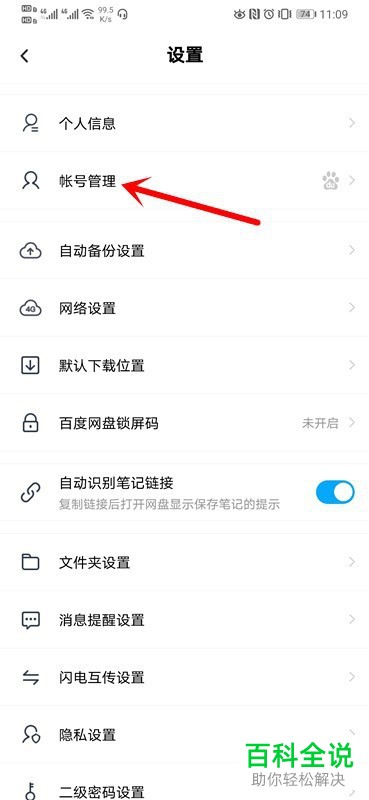
2. 在打开的设置页面,找到帐号管理选项,打开。
-
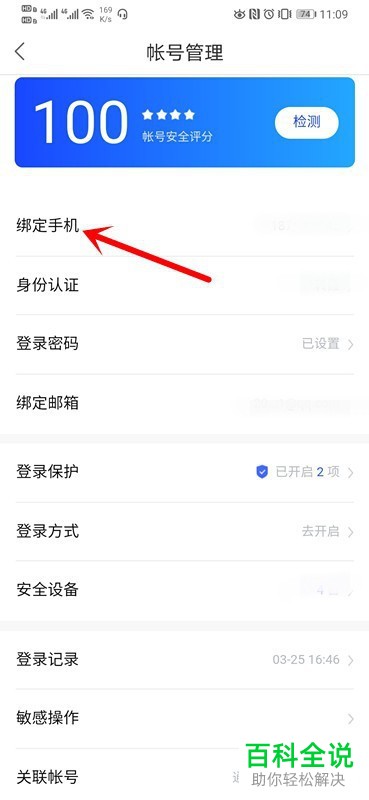
3. 如图,在打开的页面,我们选择绑定手机选项,打开。
-
4. 如图,进入修改手机号的页面后,点击页面下方的更换手机号按钮。

-
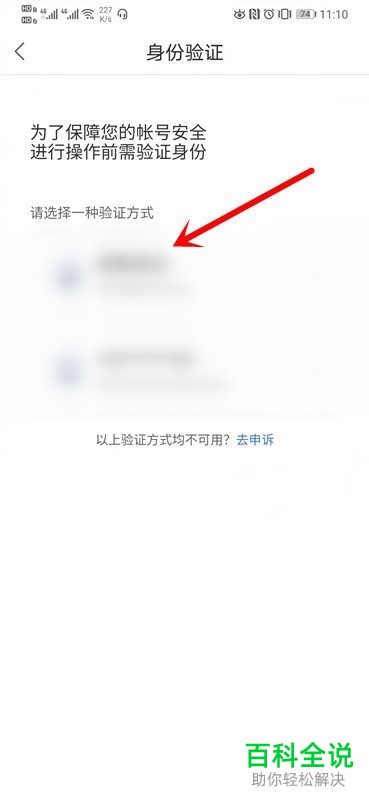
5. 如图,进入身份验证页面,选择自己的验证方式。
-
6. 完成身份验证后,在打开的页面,将我们新的手机号和验证码输入之后,即可完成更换绑定的手机号操作。

-
以上就是怎么更换百度网盘APP绑定的手机号的具体操作步骤。



