怎么解决C盘分区容量小的问题
电脑给我们的生活带来了极大的便利和乐趣,深受用户欢迎,有的朋友想知道怎么解决C盘分区容量小的问题,小编为大家解答这个问题。
具体如下:
-
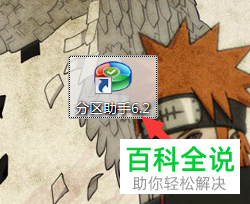
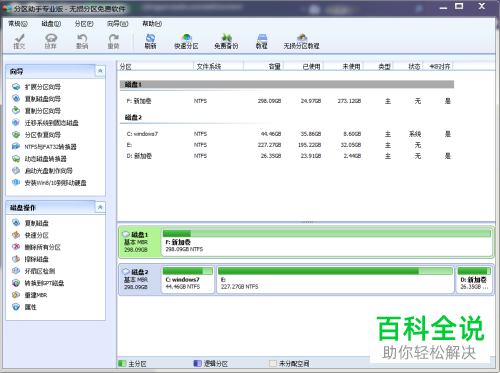
1. 首先,请大家在自己的电脑中下载和安装“分区助手”软件,点击将其打开。
-
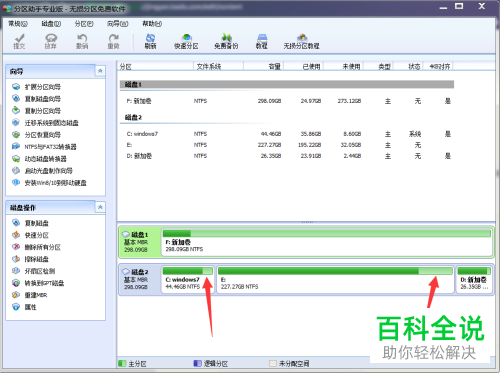
2. 第二步,小编用“我的电脑”作为示范,图中箭头所指即为c盘剩余容量和e盘剩余容量,请将e盘空闲空间移到c盘中。
-
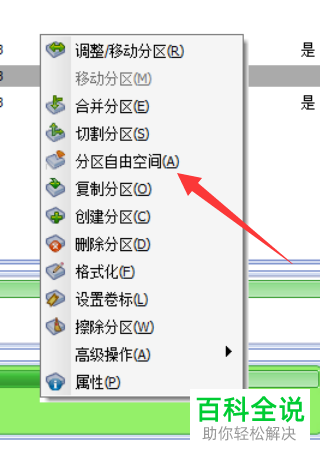
3. 第三步,右击E盘分区,然后选择【分区自由空间】选项。
-
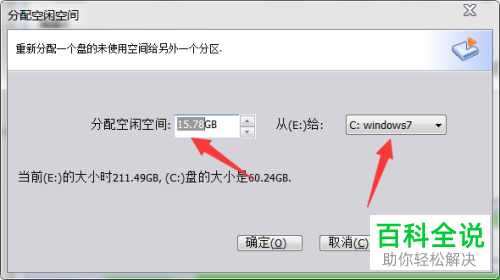
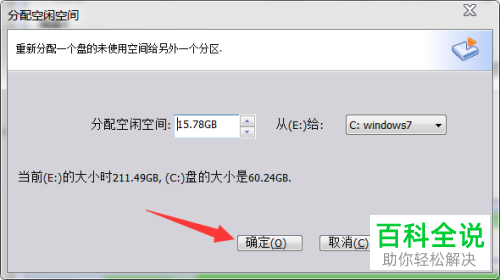
4. 第四步,小编告诉大家,屏幕左边箭头所指为分配的空间大小,右边的箭头为分配的盘符,小编这里分配给c盘,接着选择【确定】。
-
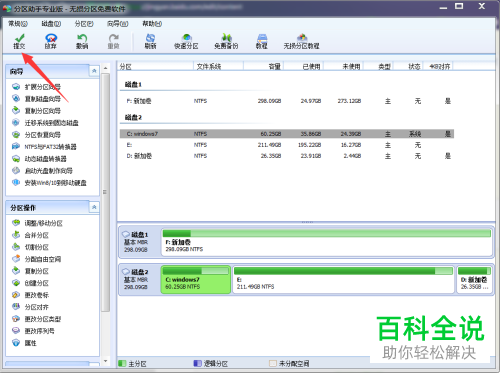
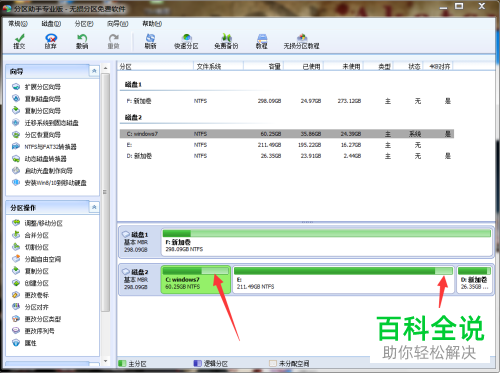
5. 第五步,接下来,请重新返回刚刚的主界面,然后对比之前的图片里的c盘容量,就会发现空间增加了,e盘减少了。
-
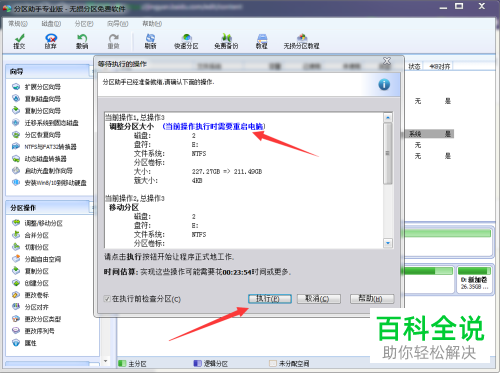
6. 第六步,我们选择屏幕左上方箭头所指的【提交】。
-
7. 最后,请小伙伴们选择【执行】就行了,操作完成。
-
以上就是解决C盘分区容量小的问题的方法。