
怎么利用快剪辑给视频添加背景音乐
我们在使用快剪辑编辑视频的时候,想要给视频添加背景音乐该怎么操作呢?今天就跟大家介绍一下怎么利用快剪辑给视频添加背景音乐的具体操作步骤。
-
1. 首先打开手机上的快剪辑APP,进入主页面后,点击右侧的剪辑图标

-
2. 在打开的相机胶卷页面,点击上方的视频选项

-
3. 在视频列表中,选择想要添加背景音乐的视频,然后点击右下方的导入按钮

-
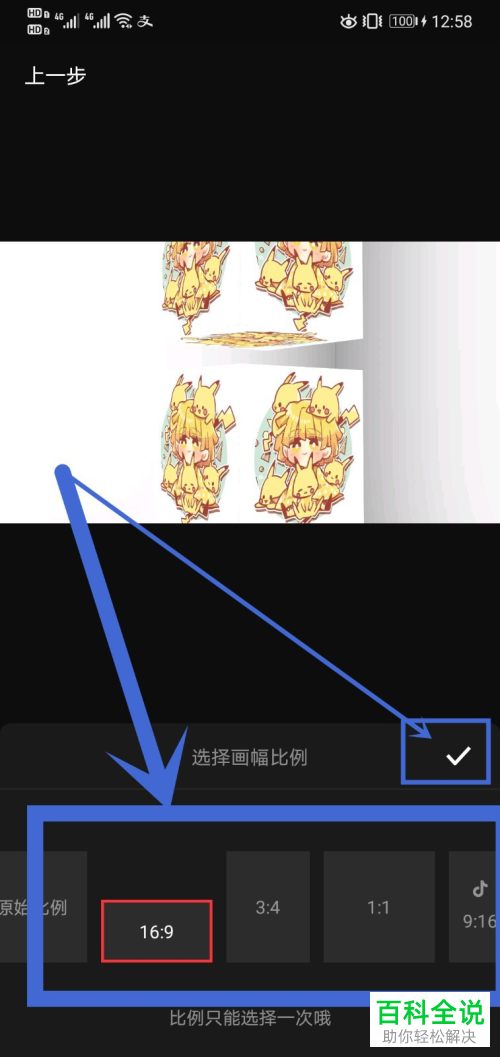
4. 在打开的页面,选择想要的比例,点击右侧的√
-
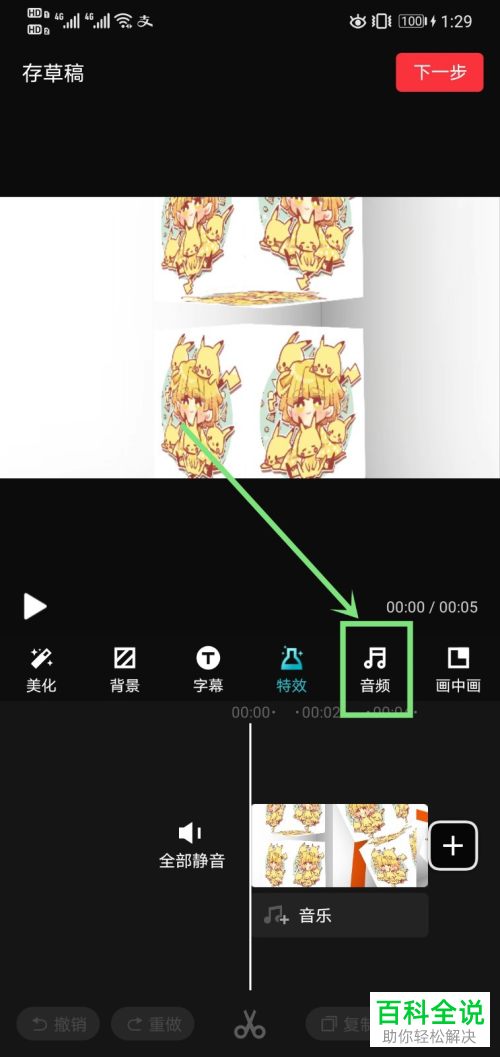
5. 进入视频编辑页面后,点击下方的音频选项
-
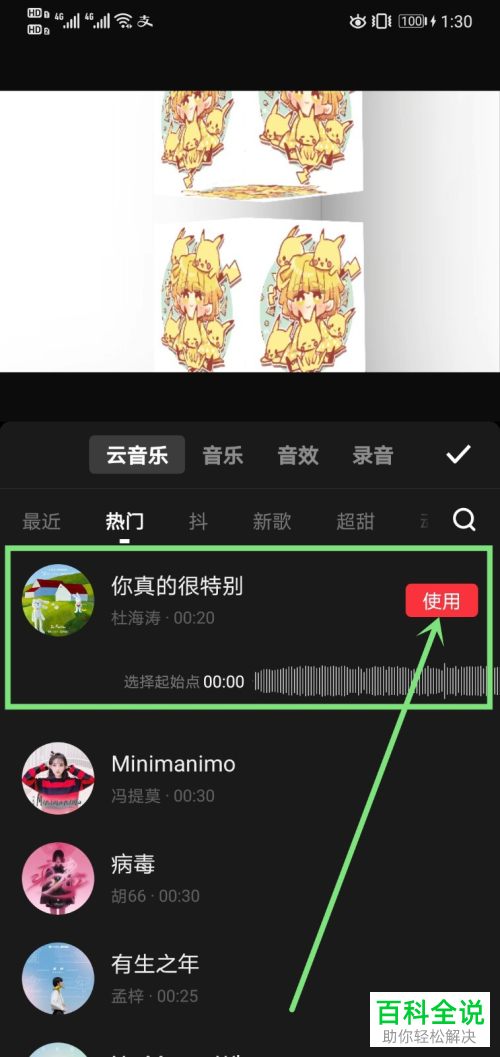
6. 在打开的音乐列表中,选择想要添加的音乐,点击右侧的使用按钮
-
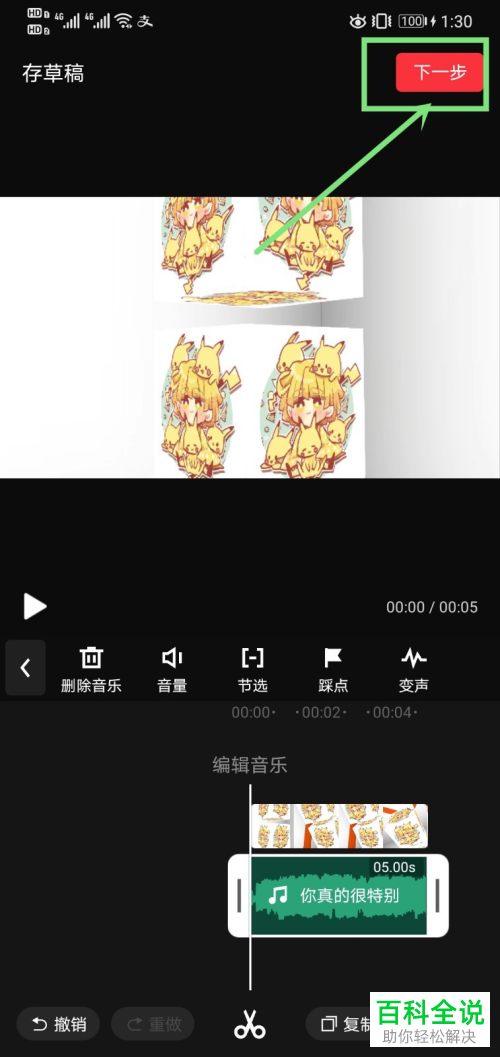
7. 接下来,点击右上角的下一步按钮
-
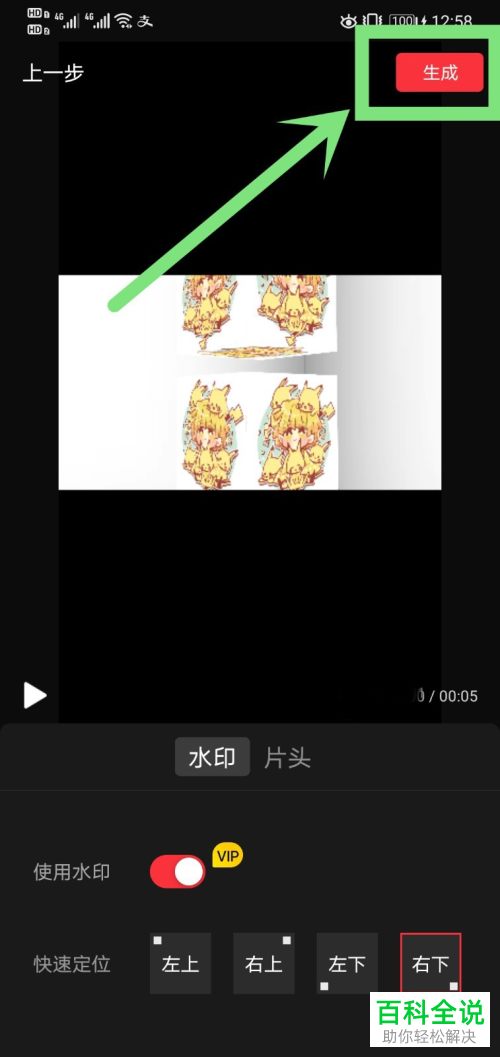
8. 接下来,点击右上角的生成按钮
-
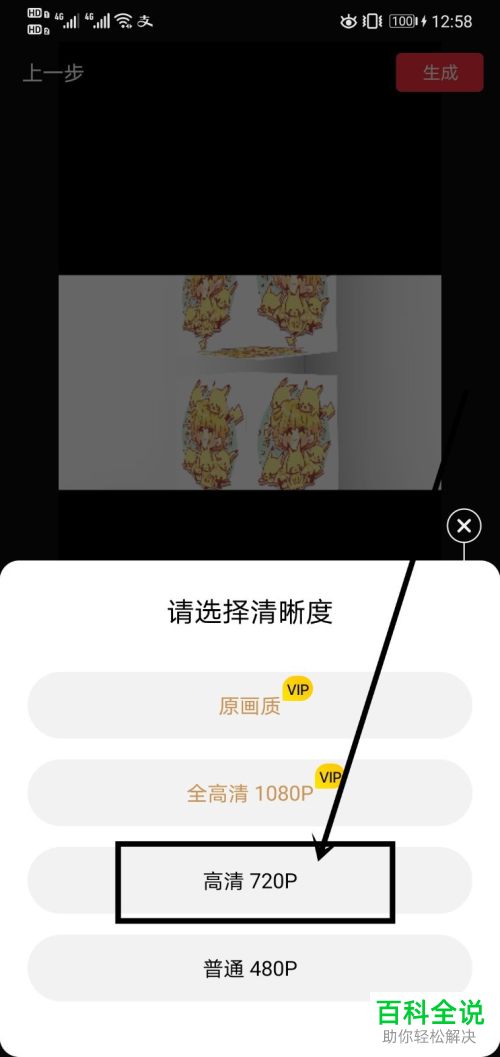
9. 最后,在弹出的窗口中,选择清晰度之后即可把视频保存到手机相册中了。
 以上就是怎么利用快剪辑给视频添加背景音乐的具体操作步骤。


