
premiere怎么随意旋转视频? pr任意角度旋转视频的教程
premiere导入视频以后想要旋转角度,该怎么旋转呢?下面我们就来看看详细的教程。
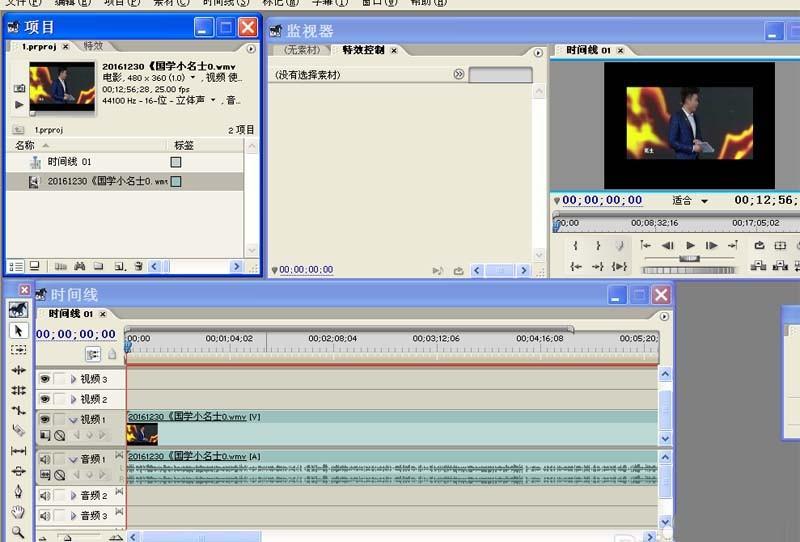
1、首先启动premiere7,执行文件-导入命令,导入视频素材后拖拽到视频轨道上。
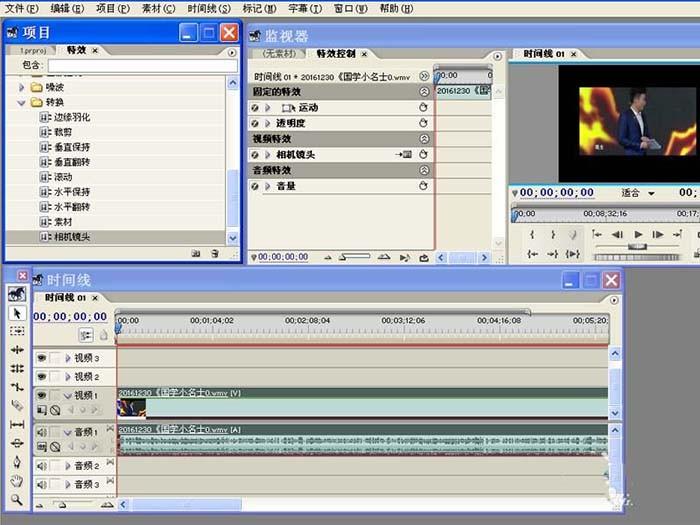
2、切换到特效库,找到视频特效中的转换选项,从中选择相机镜头拖拽到视频轨道上。
3、接着调出相机查看设置对话框,根据自己的实际情况设置相关参数。
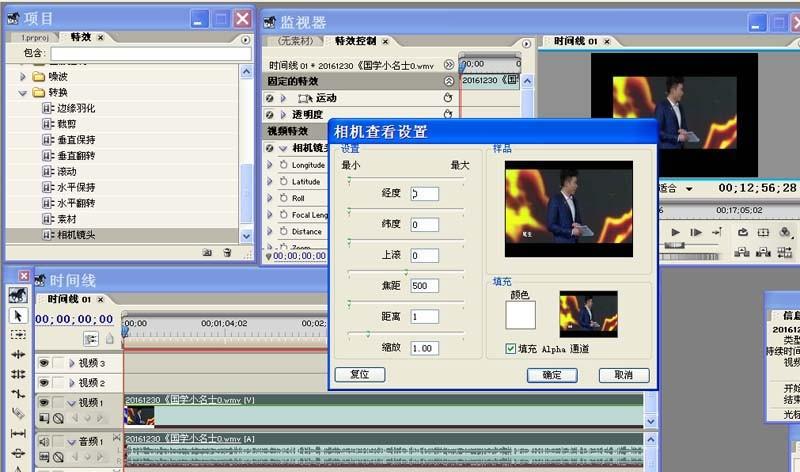
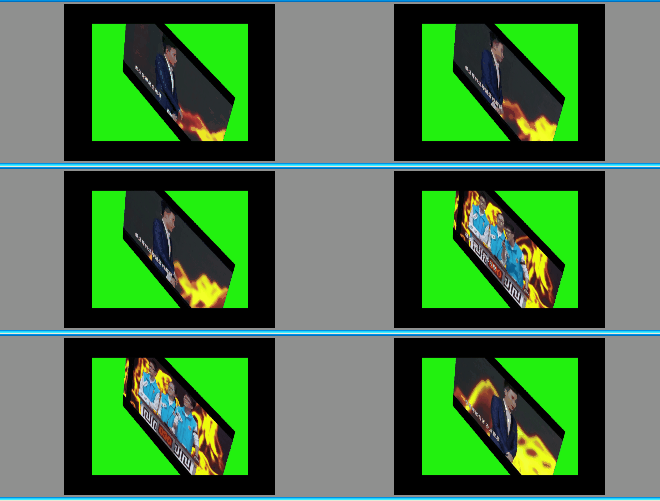
4、设置经度为45,纬度为45,上滚为10,焦距为500,距离为0,缩放为1,填充颜色为黄色,点击确定按钮。
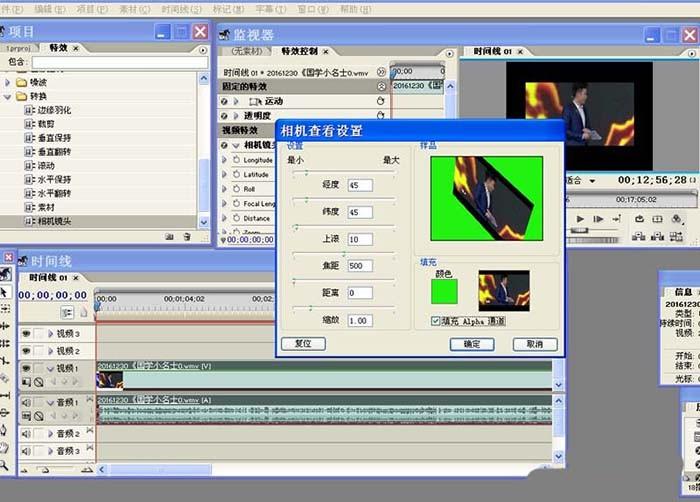
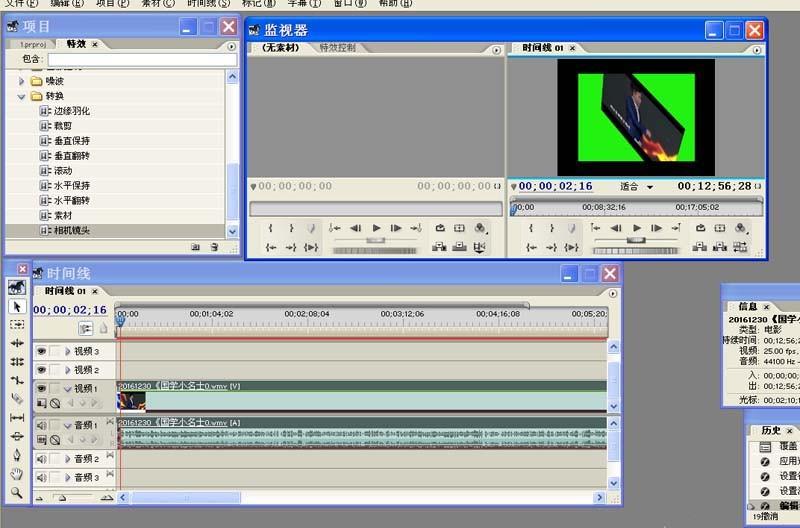
5、在时间线上播放查看效果,如何感觉不合适的话,再次调出相机查看设置对话框,重新设置参数。
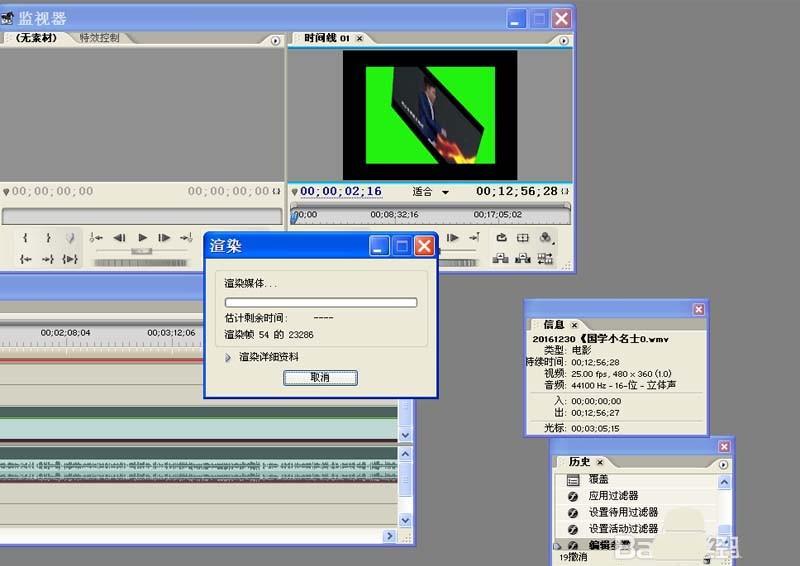
6、执行文件-输出-影片命令,输入名称后进入自动渲染阶段,将文件输出到自己指定的位置上即可。
以上就是pr任意角度旋转视频的教程,希望大家喜欢,请继续关注我们。


