
Windows Server 2008 R2虚拟机里的虚拟磁盘怎么删除
今天给大家介绍一下Windows Server 2008 R2虚拟机里的虚拟磁盘怎么删除的具体操作步骤。
-
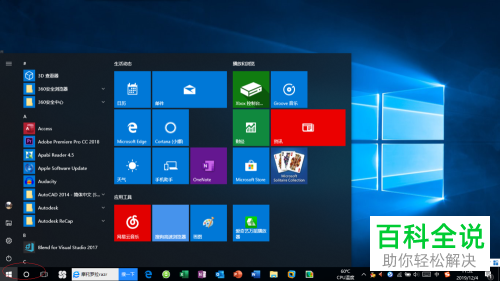
1. 首先打开电脑,选择左下角的\"开始\"打开。
-
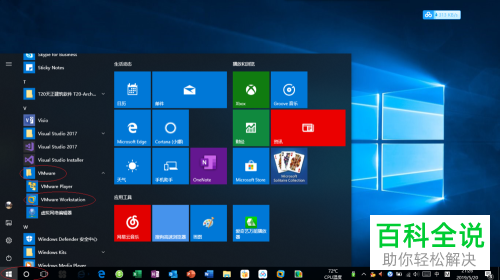
2. 然后在菜单下依次选择\"V---VMware---VMware Workstation\"项。
-
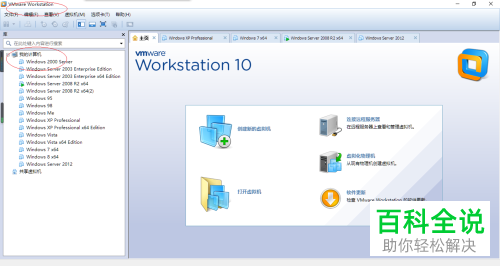
3. 然后就可以打开\"VMware Workstation 10\"虚拟机软件,在左侧选择\"我的计算机\"。
-
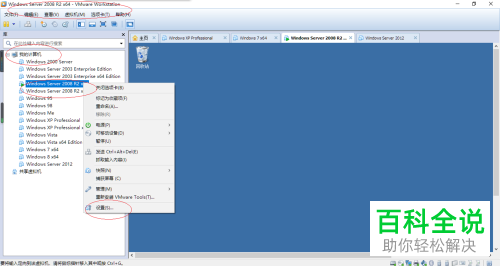
4. 然后右键\"Windows Server 2008 R2 x64\",在弹出的菜单里点击\"设置...\"选项。
-
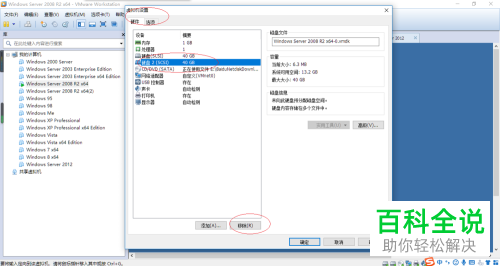
5. 然后在\"虚拟机设置\"窗口,依次选择\"硬件---磁盘 2(SCSI)--移除\"。
-
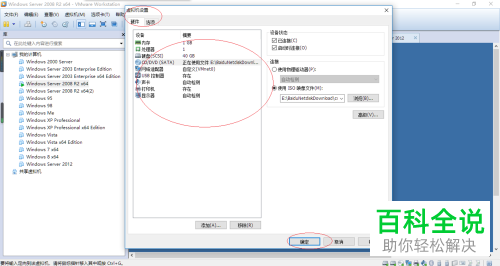
6. 最后就删除了虚拟磁盘。
-
以上就是Windows Server 2008 R2虚拟机里的虚拟磁盘怎么删除的具体操作步骤。


