
怎么在win10添加邮件账户
现在很多公司都是通过邮件进行内部交流,有些新用户不知道怎么在win10添加邮件账户,接下来小编就给大家介绍一下具体的操作步骤。
具体如下:
-
1. 首先第一步点击左下角【开始菜单】图标,在弹出的窗口中根据下图所示,点击【设置】选项。

-
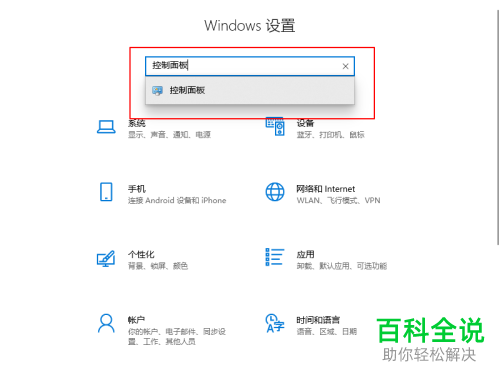
2. 第二步打开【Windows设置】窗口后,根据下图所示,在方框中输入【控制面板】并按下【回车】键。
-
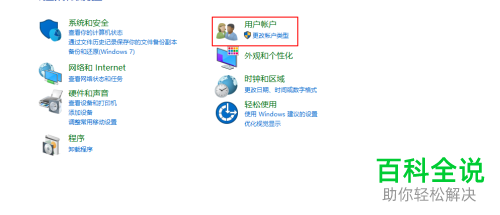
3. 第三步打开【控制面板】窗口后,根据下图所示,点击【用户账户】选项。
-
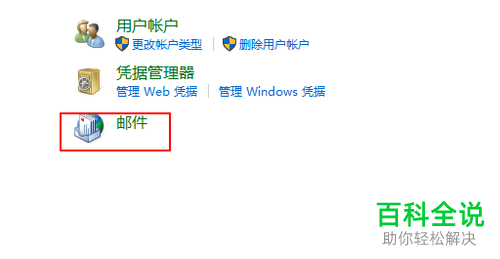
4. 第四步进入【用户账户】页面后,根据下图所示,点击【邮件】选项。
-
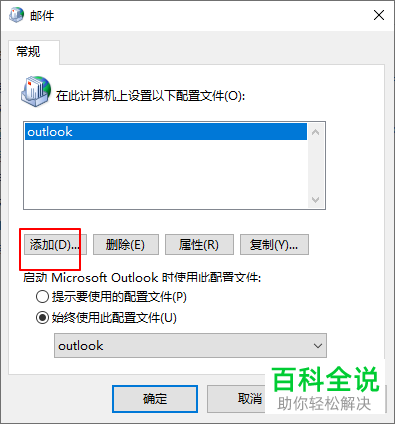
5. 第五步打开【邮件】窗口后,根据下图所示,点击【添加】选项。
-
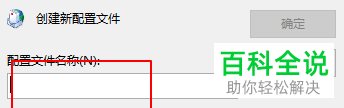
6. 第六步打开【创建新配置文件】窗口后,根据下图所示,按照需求输入配置文件名称并点击【确定】选项。
-
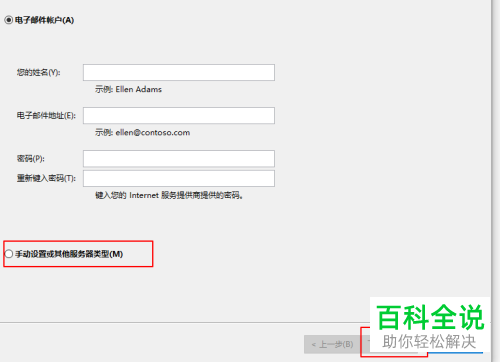
7. 第七步在弹出的窗口中,根据下图所示,勾选【手动设置或其他服务器类型】并点击【下一步】选项。
-
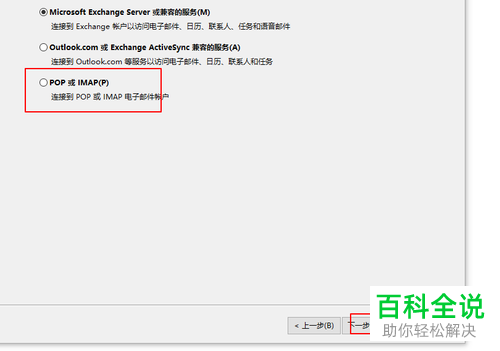
8. 第八步根据下图所示,勾选【POP或IMAP】并点击【下一步】选项。
-
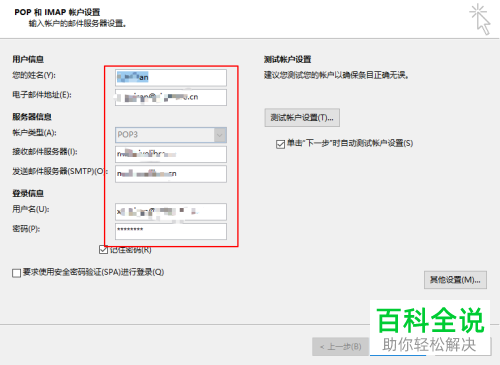
9. 第九步进入【POP和IMAP账户设置】页面后,根据下图所示,按照需求填写相关信息。
-
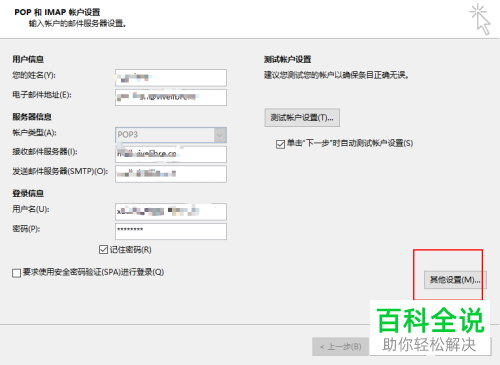
10. 第十步基本信息填写完成后,根据下图所示,点击【其他设置】选项。
-
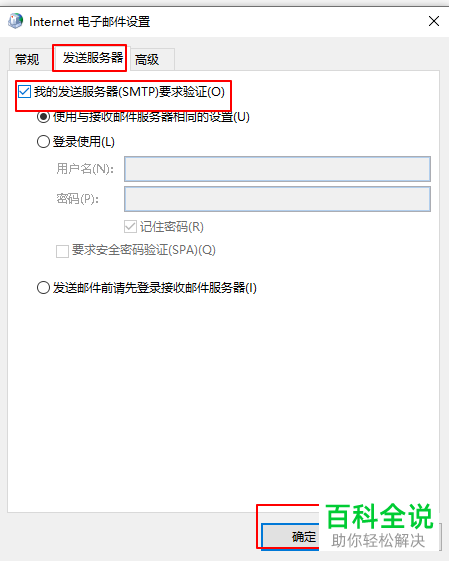
11. 第十一步打开【internet电子邮件设置】窗口后,根据下图所示,依次点击【发送服务器-我的发送服务器(SMTP)要求验证-确定】选项。
-
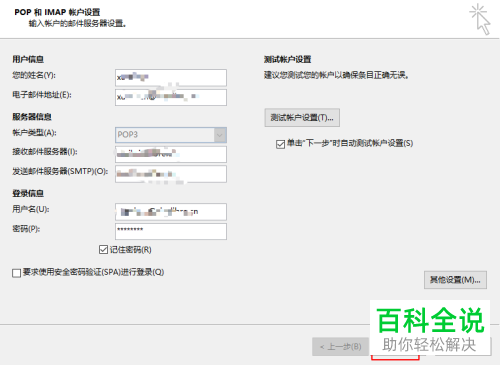
12. 第十二步退回【POP和IMAP账户设置】页面后,根据下图所示,点击【下一步】选项。
-
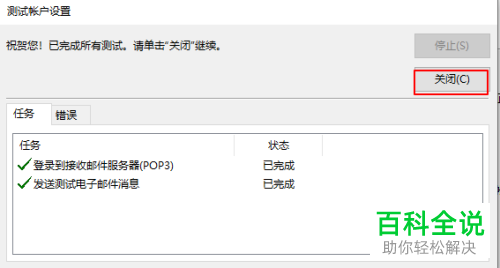
13. 最后在【测试账户设置】窗口中,等待测试完成,根据下图所示,点击【关闭】选项,这样就成功添加账户。
-
以上就是怎么在win10添加邮件账户的方法。


