CDR软件被很多人使用,但是有的人下载安装的是盗版软件,所以会收到CDR为非法盗版软件的提示信息,那么如何解决这一问题呢?小编就来为大家介绍一下吧。
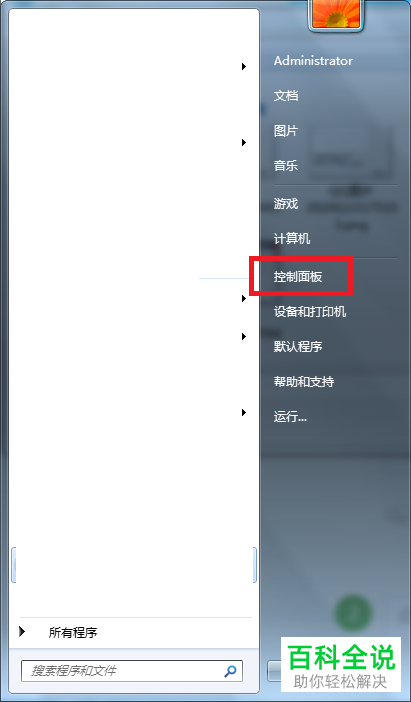
1. 第一步,点击桌面左下角的开始图标,接着点击红框中的控制面板选项。
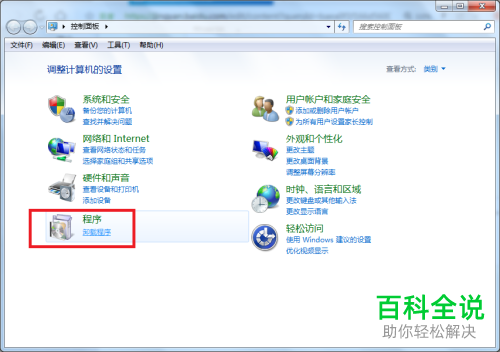
2. 第二步,来到下图所示的控制面板页面后,点击红框中的程序卸载选项。
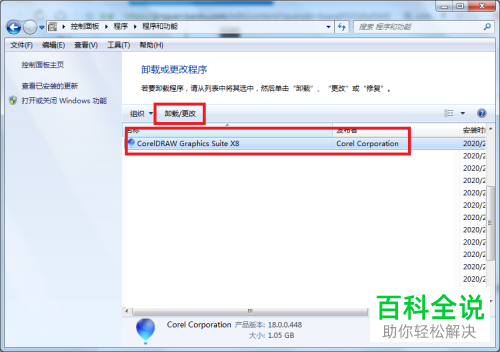
3. 第三步,在下图所示的程序卸载或更改页面中,点击选择CDR软件。
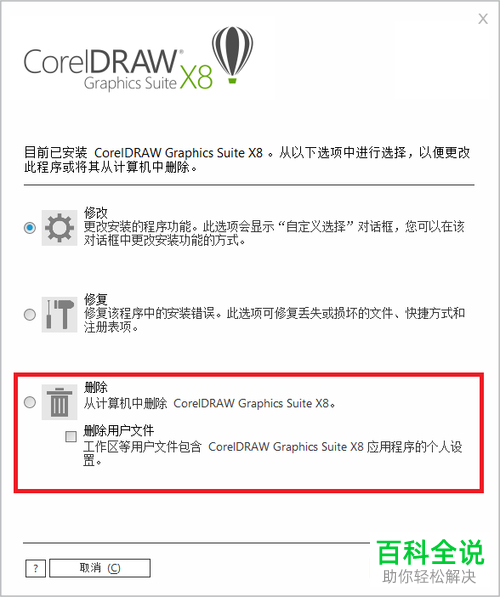
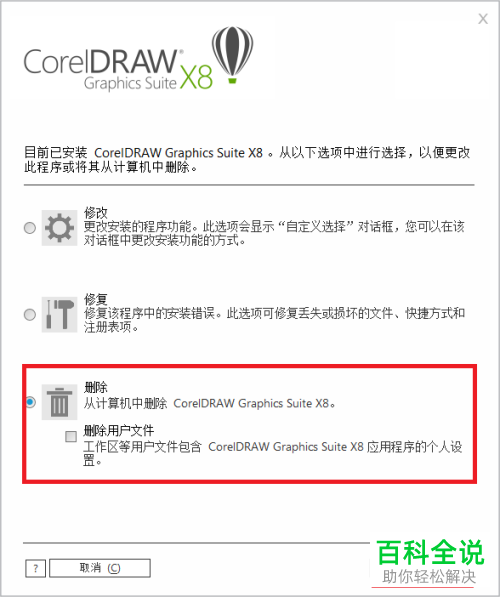
4. 第四步,选择CDR软件后,点击上图红框中的卸载/更改选项,接着点击删除左边的选项框。
5. 第五步,成功选择删除后,点击右下角的删除选项,就可以成功卸载CDR软件了。
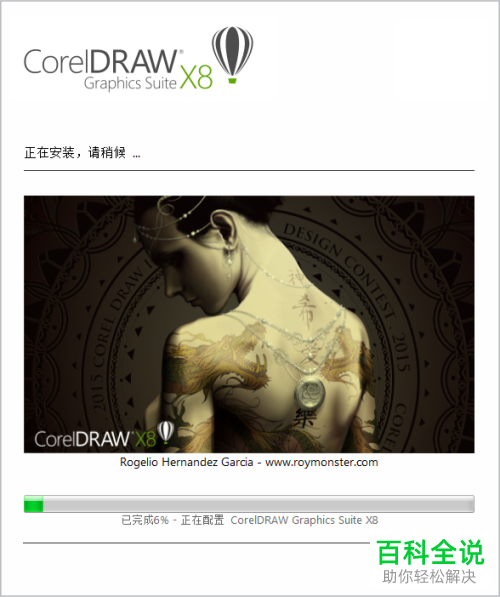
6. 第六步,完成CDR软件的卸载后,接着重新安装该软件,小编建议小伙伴们还是购买安装正版软件吧。
以上就是如何在CDR中解决收到非法盗版提示信息的问题的方法。