宏基Aspire S7摄像头无法使用怎么解决?
解决方法
一、
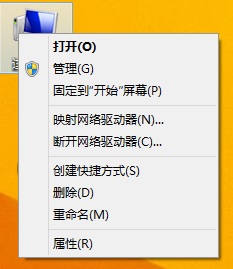
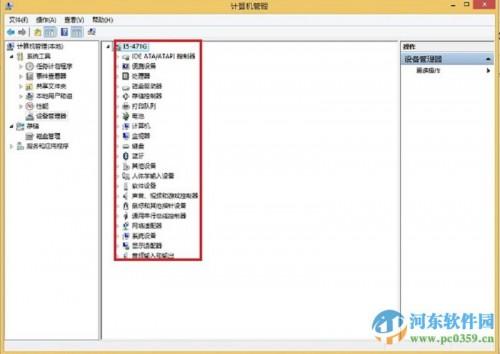
1、右击计算机(这台电脑)图标,选择\"管理\",
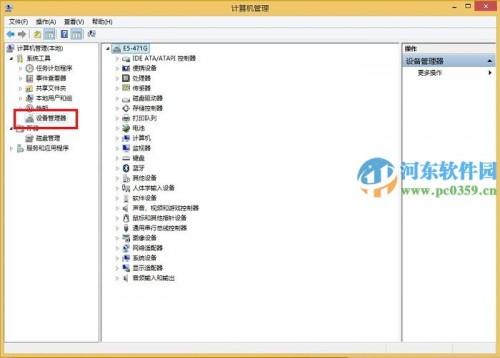
2、接着选择\"设备管理器\"进入
3、接下来我们需要查看的是:在设备管理器界面是否有\"图像设备\"(有的叫做图像处理设备),
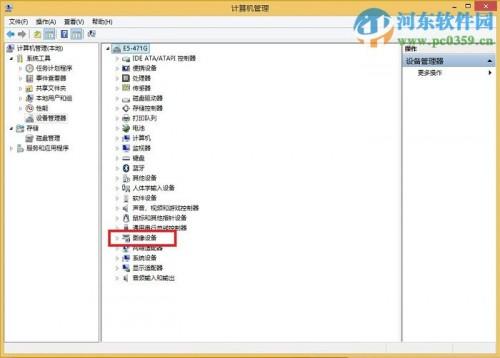
4、下面会有三种情况
第一种情况:若是\"图像设备\"(有的叫做图像处理设备)这个选项找不到,那代表笔记本主板没有识别到摄像头,即硬件故障,建议您带上笔记本、质保书及三包凭证、购机发票去当地的售后服务站点维修!
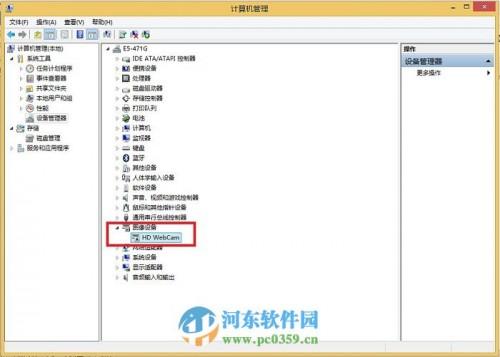
第二种情况,若是能找到图像设备,但是有一个向下的箭头(如图),就代表摄像头被禁用,右击点击启用即可,启用之后向下的箭头消失,摄像头就能正常使用了;
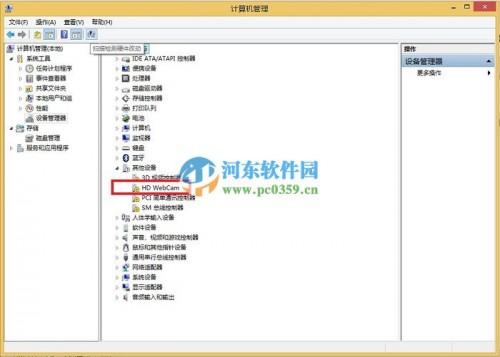
第三种情况,若是图像设备前面有黄色感叹号或者问号,就代表摄像头驱动没有安装,可以上宏基官网下载对应机型的摄像头驱动!
二、
若是在设备管理器下面驱动是正常的,但是摄像头还是无法使用的话,那不排除是您使用软件的问题导致,您可以尝试检测软件方面的设置或是更换软件尝试,
目前Acer针对于不同系统下载的方式不同,下面我们来具体介绍使用windows7,windows8时下载的方式。
若是您使用的是win8系统,可以进入应用商店下载Acer提供的免费摄像头软件\"Acer Crystal Eye\"。
解决方案:
1、首先进入metro风格,打开\"应用商店\",
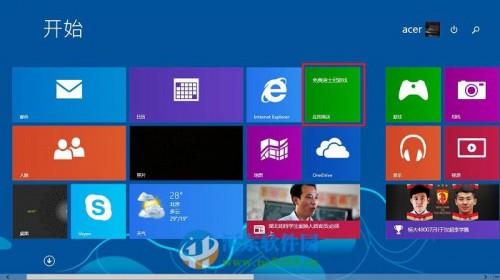
2、使用右上角搜索功能搜索\"摄像头\",找到\"Acer Crystal Eye\"

3、点击\"安装\",此为Acer提供的免费软件,故只需登录微软帐号,即可直接下载安装。

若是您使用的是windows7系统您可以登录Acer官网下载Web Cam应用程序!
下面我们举一款机器说明:
例:使用型号:Aspire S7,使用windows7 32位系统
1、首先登陆Acer官网,选择\"服务支持\"

2、点入后选择\"驱动程序和使用手册\"

3、接下来会进入以下页面,输入您目前使用的机器型号(您可以再笔记本触摸板后侧或是底部查看)

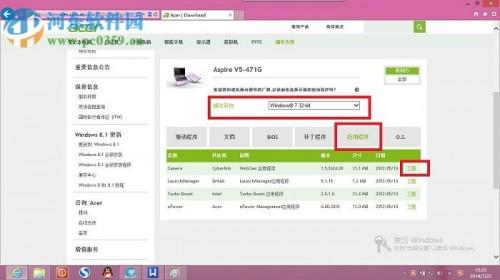
4、输入型号后出现您机器的相关驱动,程序等信息,首先需要选择好您目前使用的是什么系统。
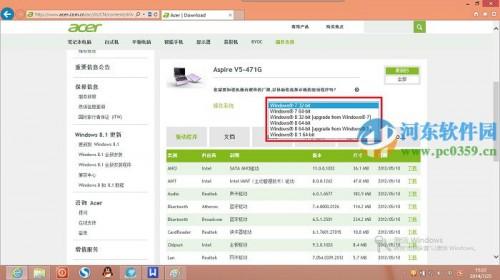
5、选择好机器型号和目前使用的系统后,就可以找寻摄像头的应用程序了。