
如何在AE中制作具有上下左右十字模糊效果的矩形?
相信很多小伙伴都有在使用AE,在其中如何才能制作具有上下左右十字模糊效果的矩形呢?方法很简单,下面小编就来为大家介绍。
具体如下:
-
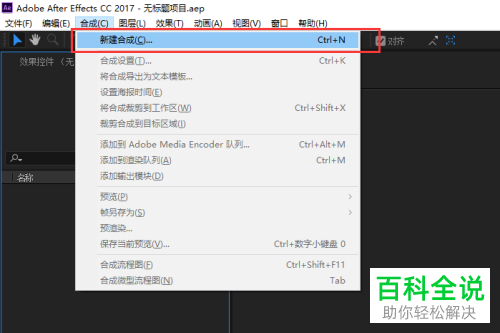
1. 首先,打开AE软件。进入后,点击页面上端的“合成”,在弹出菜单中点击“新建合成”。
-
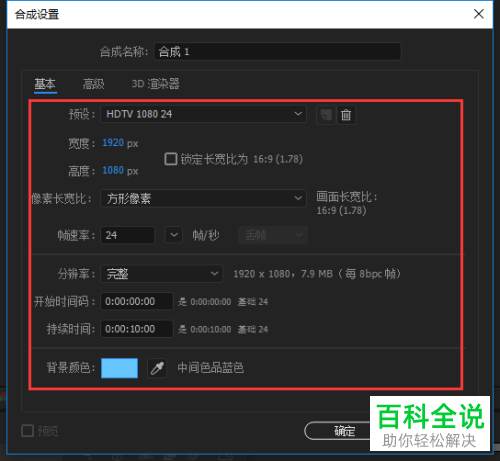
2. 打开合成设置窗口后,点击上端的“基本”,然后在合成设置中选择一个合成预设,同时将这个合成预设的背景颜色也设置好。全部设置完成后,点击“确定”。
-
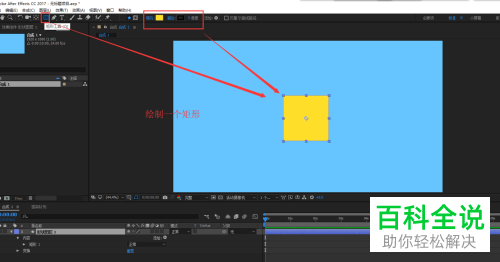
3. 点击矩形工具,使用该工具和Shift键绘制出一个矩形,并将这个矩形的填充和描边参数设置好。
-
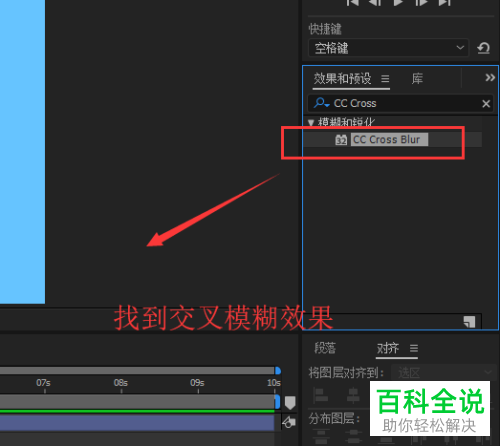
4. 在菜单栏中将“效果与预设”勾选,然后在右侧出现的窗口中搜索“CC Cross Blur”,在搜索结果中找到下图红框所圈处并选中。
-
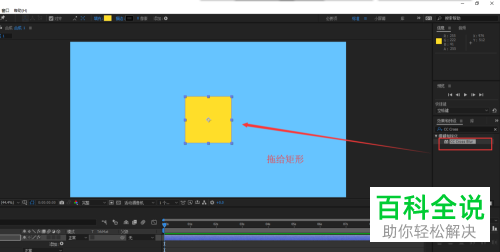
5. 接着,按住鼠标左键将按效果拖动到矩形上。
-
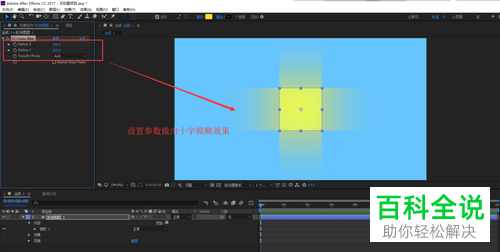
6. 最后,打开效果控件,将CC Cross Blur的效果的X与Y轴数值都设置为500,方式则设置为“Add”,最终效果如下图所示:
-
以上就是小编为大家介绍的在AE中制作具有上下左右十字模糊效果的矩形的方法,希望能帮到你~


