今天,小编给大家介绍新建苹果手机iPhone桌面中文件夹的方法,希望对大家有所帮助。
具体如下:
-
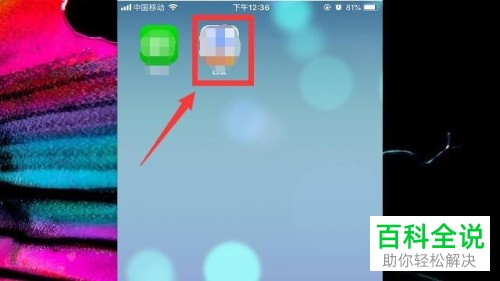
1.首先,请大家在自己的手机中找到任意一个App图标,然后长按着它。
-
2. 第二步,接下来,请选择屏幕左上方的“×”按钮,然后长按并拖动软件图标,将它移到另一个App图标上面即可。

-
3.第三步,完成移动后,两个App就被放到同一个文件夹中了,我们就成功建好文件夹了。

-
4. 第四步,如图所示,请点一下文件夹名称即可修改,小编改成了百度。

-
5. 第五步,完成上述步骤后,请选择底部的【完成】选项。

-
6.最后,完成上述步骤后,屏幕中就出现了一个文件夹,有的朋友想添加,就把它移动到里面即可,操作完成。

-
以上就是新建苹果手机iPhone桌面中文件夹的方法。



