
如何在电脑上下载安装TeamViewer?
相信很多小伙伴都有听说过TeamViewer,如果我们想要将这个软件下载安装在电脑上该怎么做呢?方法很简单,下面小编就来为大家介绍。
具体如下:
-
1. 首先,在电脑浏览器的网址栏中输入“https://www.teamviewer.com/cn/”,然后再按下回车键进入官网。或者直接使用浏览器搜索“teamviewer”,在搜索结果中点击带有“官网”标识的网站进入。


-

-
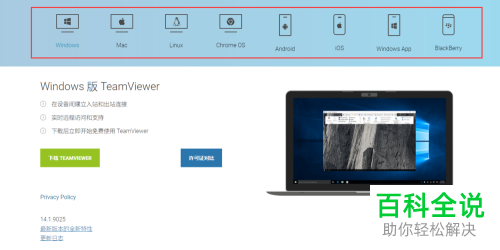
3. 进入下图所示页面后,点击我们想要下载的版本,小编这里以“Windows”版本为例。
-
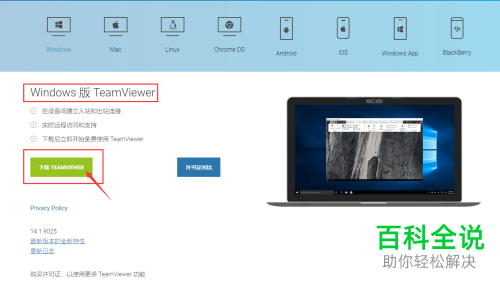
4. 接着,点击“下载TEAMVIEWER”。
-
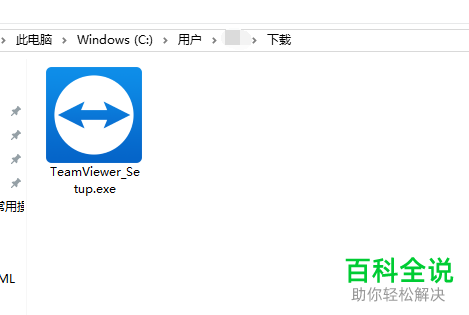
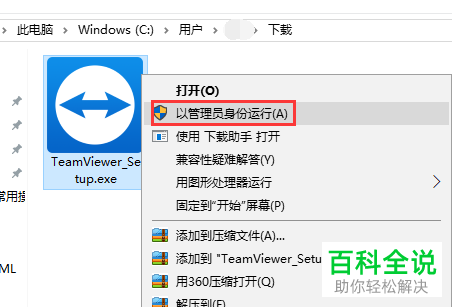
5. 下载完成后,打开文件所在的文件夹,将文件选中后右键,在弹出菜单中点击“以管理员身份运行”。
-
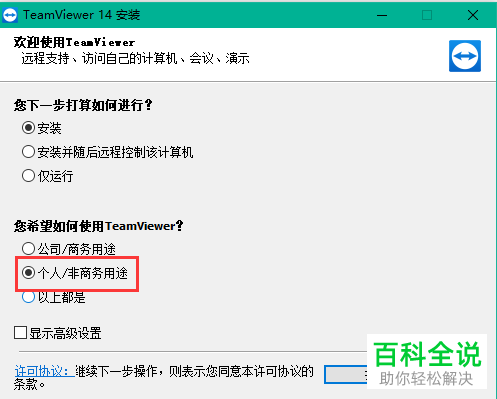
6. 打开下图所示窗口后,将“个人/非商务用途”选项选中,然后再根据窗口中的提示进行操作。
-
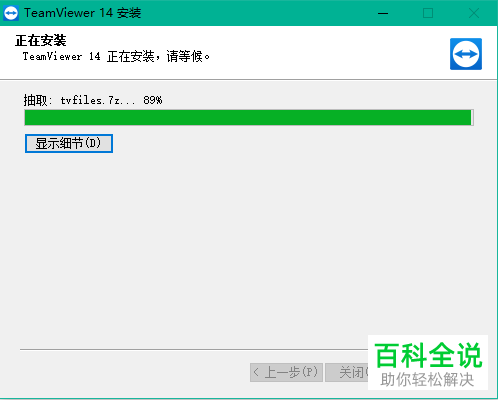
7. 安装过程中还会显示进度条,进度条达到100%后就能安装成功了。
-
以上就是小编为大家介绍的在电脑上下载安装TeamViewer的方法,希望能帮到你~


