今天给大家介绍一下在逗拍APP中怎么给视频添加提取的音频的具体操作步骤。
-
1. 解锁手机后,找到桌面上的逗拍APP,打开。

-
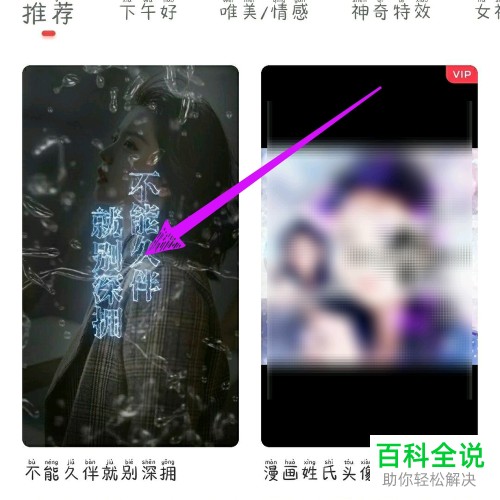
2. 进入主页面后,选择一个模板,点击进入。
-
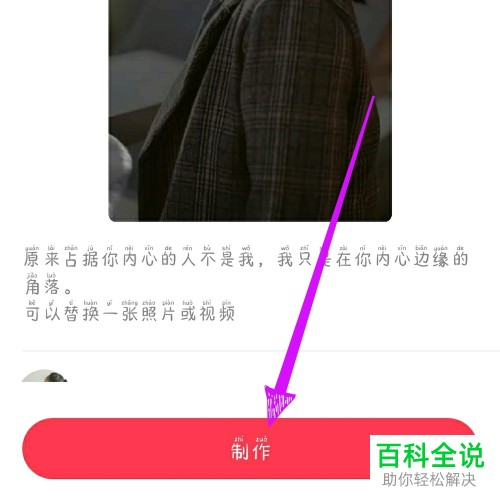
3. 在打开的模板页面,点击底部的制作按钮。
-
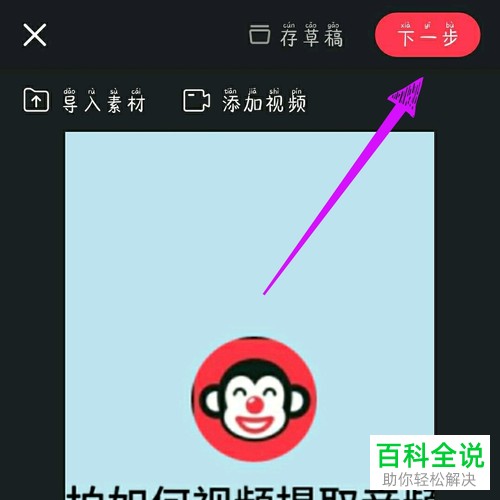
4. 接下来,选择导入素材,然后点击右上角的下一步。
-
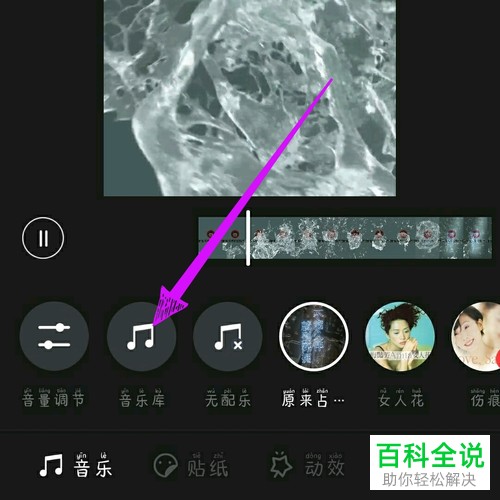
5. 接下来,进入视频编辑页面,点击下方的音乐库选项。
-
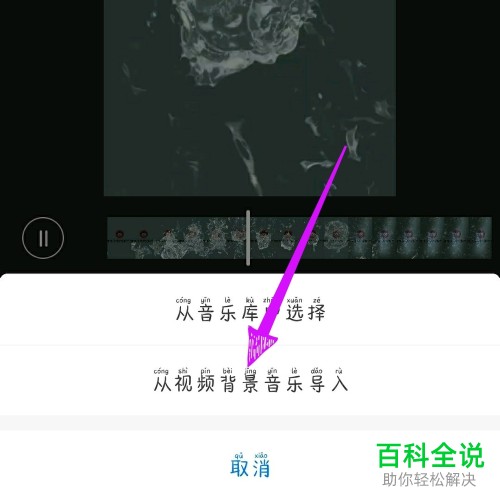
6. 在弹出的下方菜单中,选择从视频背景音乐导入。
-
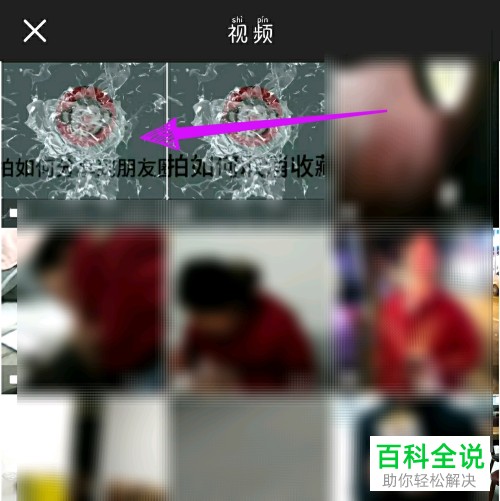
7. 如图,在打开的视频页面,选择想要提取音频的视频文件。
-
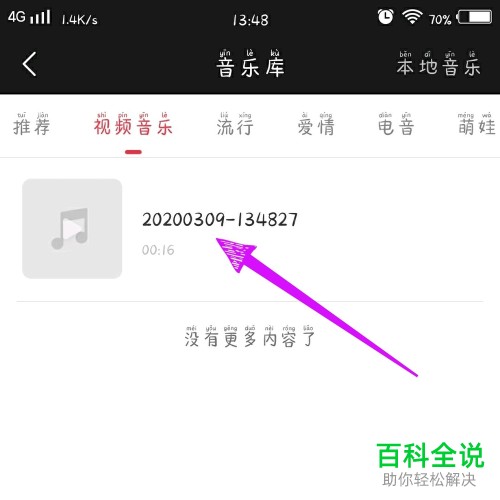
8. 然后在打开的页面,选择提取出来的音频文件。
-
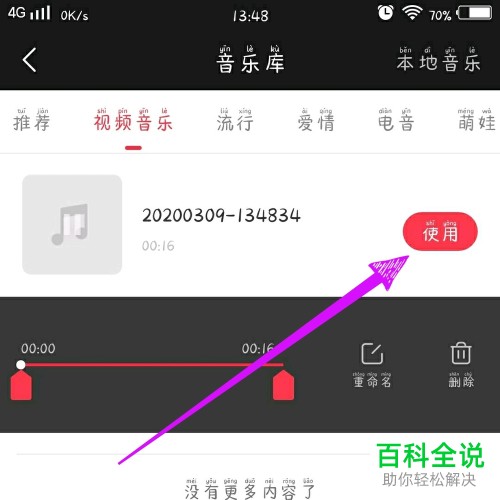
9. 最后在打开的页面,选择右侧的使用即可。
 以上就是在逗拍APP中怎么给视频添加提取的音频的具体操作步骤。



