我们Win10电脑中登录的Microsoft账户,不用了,想要删除,该怎么操作呢?今天就跟大家介绍一下在Win10电脑中登录的microsoft账户怎么删除的具体操作步骤。
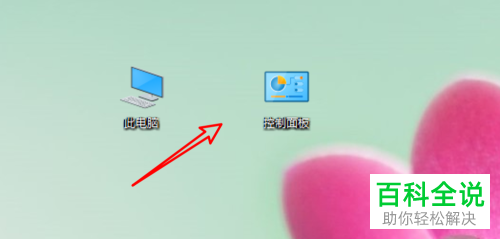
1. 首先打开电脑,找到桌面上的控制面板图标,双击打开。
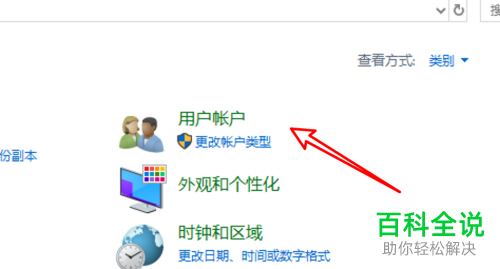
2. 进入控制面板页面后,找到用户账户选项,点击进入。
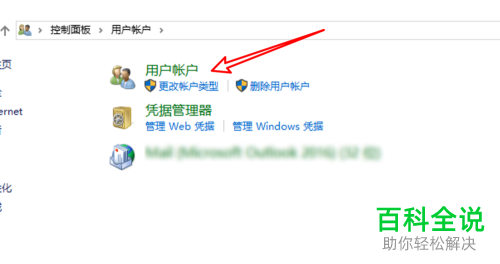
3. 如图,在打开的页面,继续点击用户账户选项。
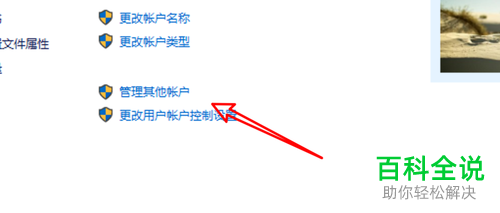
4. 然后在打开的页面,点击「管理其他账户」的快捷链接。
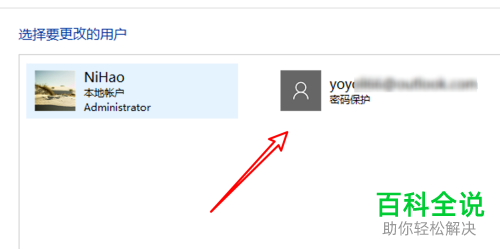
5. 在打开的用户列表中,找到想要删除的账户,点击。
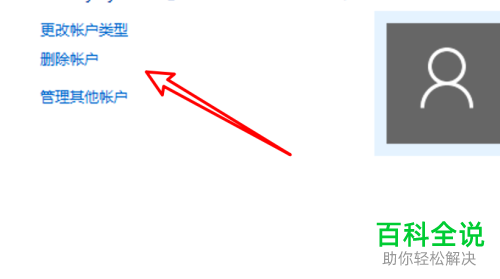
6. 如图,在打开的页面,点击「删除账户」的快捷链接。
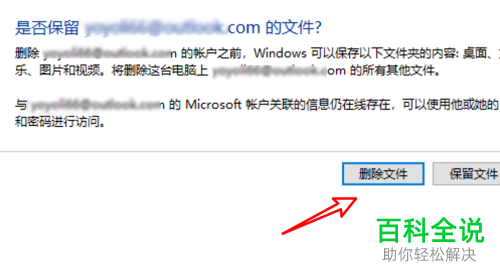
7. 如图,在弹出的窗口中,可以选择删除文件或者保留文件,最后就可以将该账户删除了。
以上就是在Win10电脑中登录的microsoft账户怎么删除的具体操作步骤。