
在腾讯视频中怎么上传自己录的视频
我们在使用腾讯视频的时候,想要将自己录制的视频上传到腾讯视频中,该怎么操作呢?今天就跟大家介绍一下在腾讯视频中怎么上传自己录的视频的具体操作步骤。
-
1. 首先打开电脑上的浏览器,进入百度,输入“腾讯视频”,点击“百度一下”。

-
2. 在结果中,选择“腾讯视频”官方网站,点击进入。

-
3. 进入官网页面后,点击右上角的“立即登录”按钮。

-
4. 如图,在弹出的登录窗口中,输入账号和密码,点击“授权并登录”。

-
5. 登录之后,在右上方点击“上传”图标。

-
6. 如图,在打开的页面,点击“点击上传”按钮。

-
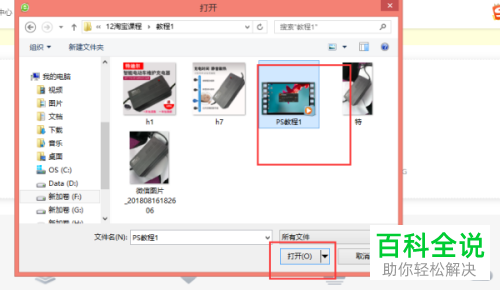
7. 如图,在弹出的窗口中,选择自己录好的视频,点击底部的“打开”按钮。
-
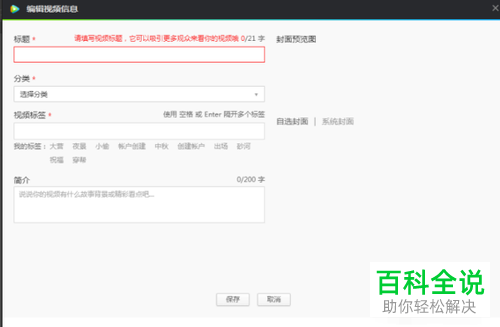
8. 如图,在打开的页面,输入标题,选择分类,并对视频的标签和视频简介进行设置后,点击底部的“保存”按钮。
-
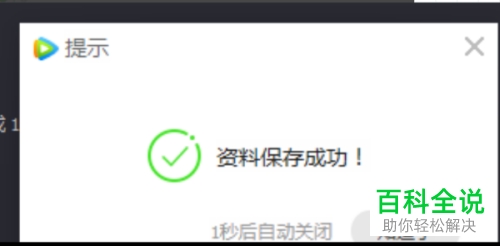
9. 如图,显示资料保存成功,这样,我们就将视频上传到腾讯视频了。
-
以上就是在腾讯视频中怎么上传自己录的视频的具体操作步骤。


