
网易云音乐心动模式中的音乐如何批量删除
网易云音乐中有一个心动模式。里面是我们比较喜欢的音乐,想要批量删除其中的音乐,该怎么操作呢?今天就跟大家介绍一下网易云音乐心动模式中的音乐如何批量删除的具体操作步骤。
-
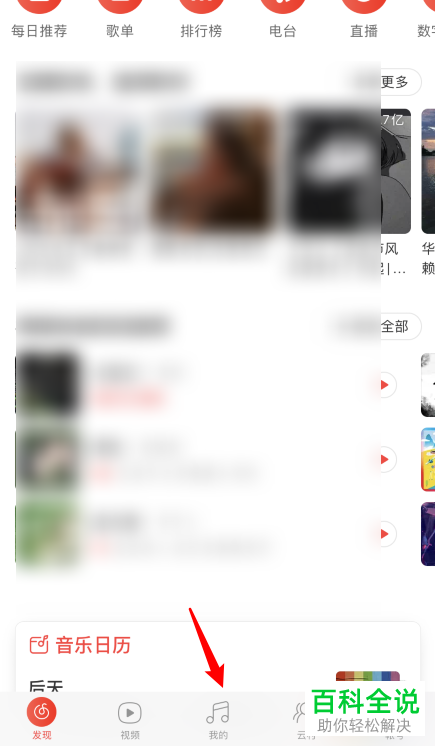
1. 首先打开手机上的网易云音乐APP,进入主页面后,点击页面底部的我的选项。
-
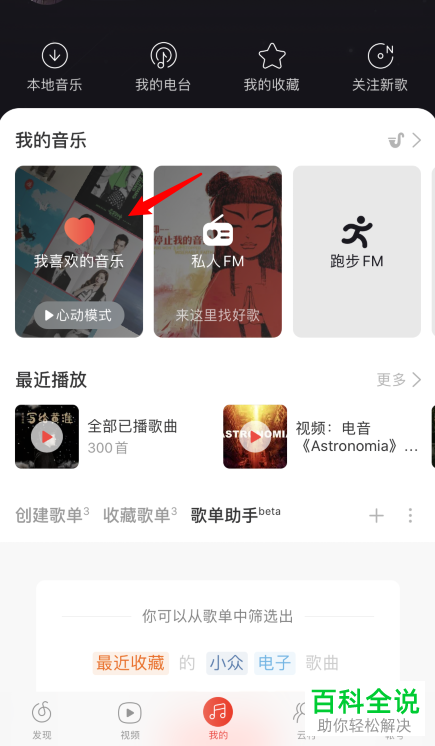
2. 如图,在打开的我的页面,点击我们的心动模式选项。
-
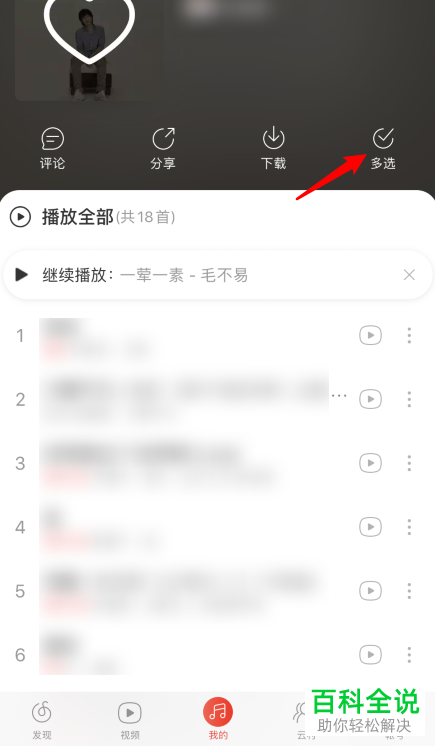
3. 如图,在打开的歌曲列表页面,点击右上方的多选图标。
-
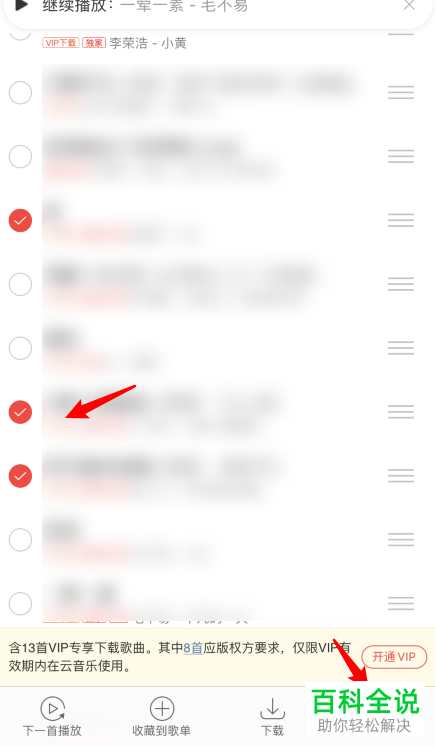
4. 如图,我们在歌曲左侧就可以将想要删除的音乐勾选上了,然后点击右下角的删除选项。
-
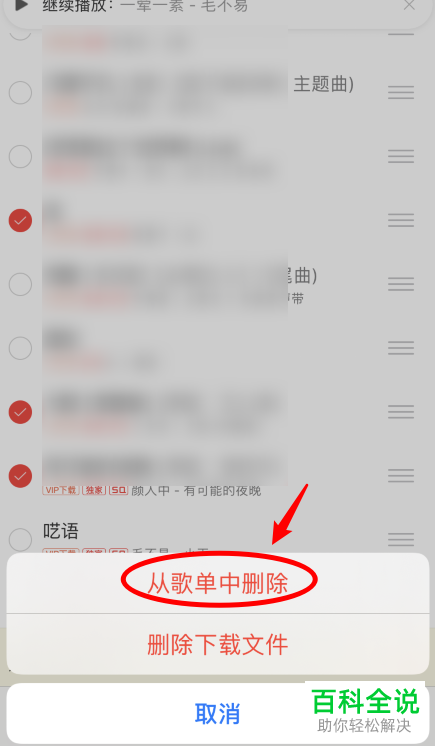
5. 在下方打开的菜单中,选择从歌单中删除。
-
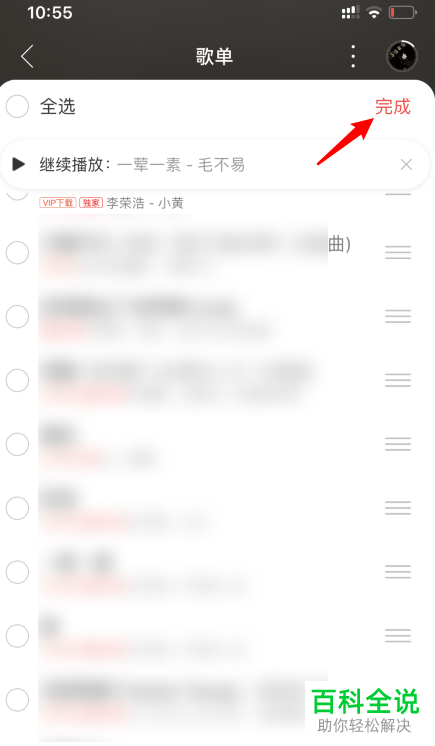
6. 这样我们就将勾选的音乐删除了,最后点击右上方的完成即可。
-
以上就是网易云音乐心动模式中的音乐如何批量删除的具体操作步骤。


