> 文章列表 > 小米5MIUI10手机软件被定位怎么查看

小米5MIUI10手机软件被定位怎么查看

小米5MIUI10手机软件被定位怎么查看,下面小编介绍一下。

具体如下:

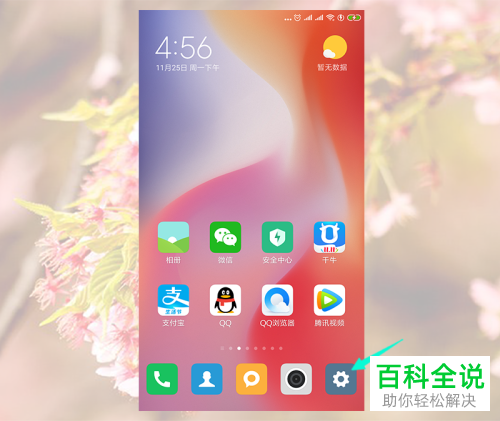
  1. 1. 打开【设置】图标

    小米5MIUI10手机软件被定位怎么查看

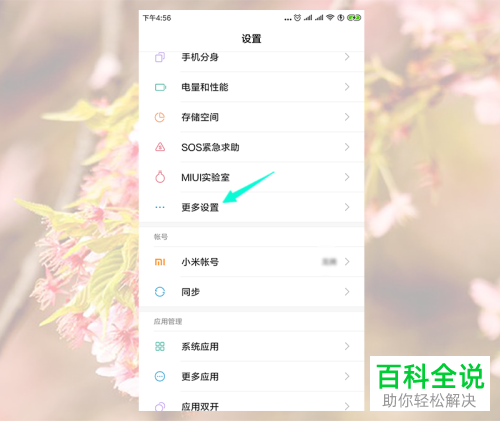
  2. 2. 在设置页面,点击“更多设置”图标

    小米5MIUI10手机软件被定位怎么查看

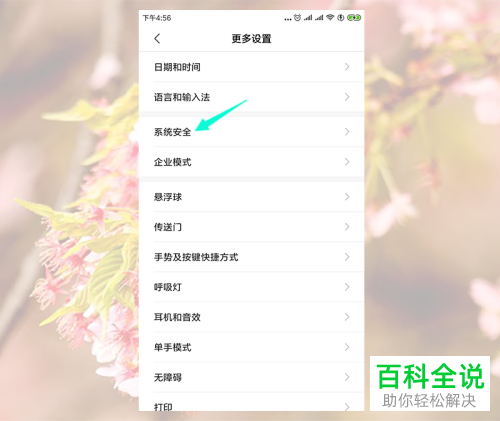
  3. 3. 在更多设置要,点击“系统安全”选项

    小米5MIUI10手机软件被定位怎么查看

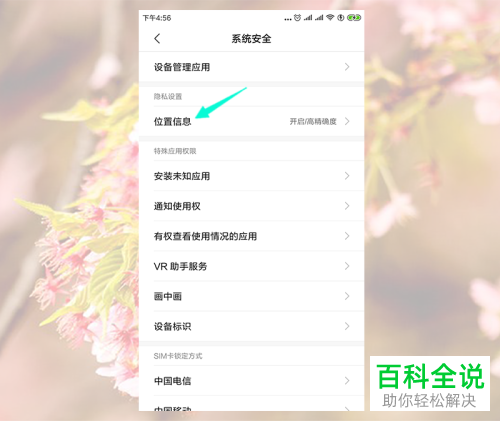
  4. 4. 然后点击“位置信息”选项

    小米5MIUI10手机软件被定位怎么查看

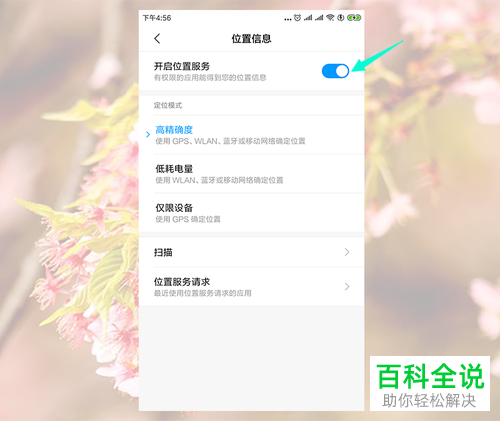
  5. 5. 在如图页面,点击“开启位置服务”后面的按钮开启该功能即可

    小米5MIUI10手机软件被定位怎么查看

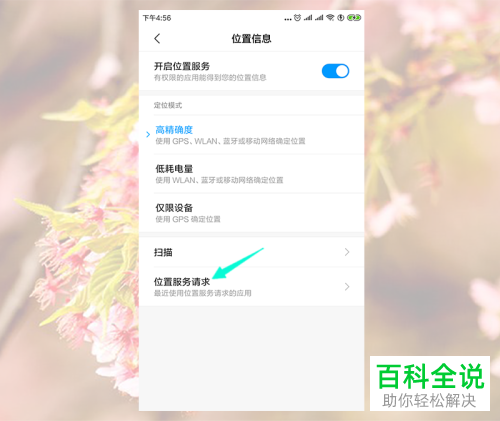
  6. 6. 再点击“位置服务请求”选项

    小米5MIUI10手机软件被定位怎么查看

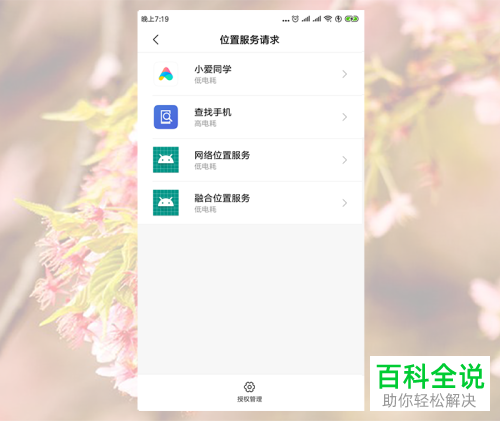
  7. 7. 最后就可以看到自己定位过手机软件

    小米5MIUI10手机软件被定位怎么查看