
C盘的内存空间不足怎么进行清理
我们在使用电脑的时候,时间一长就会导致C盘空间不足,影响电脑的运行速度,出现内存不足的原因一般为以下几种 :
「1」安装系统的时候,一些快速分区软件默认按照 Windows XP 的系统占用空间来分区的,就会导致新系统没有空间了。
「2」我们在使用电脑下载软件的时候,默认将软件下载到了C盘,导致C盘的内存被软件过多的占用了。
「3」另外我们在升级系统(比如win 7/8升级到win 10)的时候,会将之前的系统保留在C盘中,这会占用几GB甚至十几GB空间。
「4」日常使用中产生的各种垃圾文件都是保存在C盘中(包括驱动更新的安装包,未卸载干净的程序,缩略图,视频缓存等)
一起来看看具体怎么清理吧。
【NO.1 系统清理法】
-
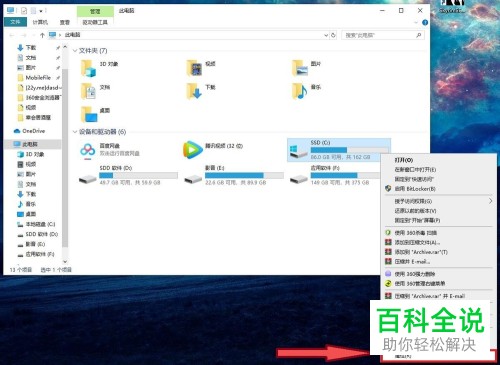
1. 「首先打开电脑上的“此电脑”,进入页面后,找到 C盘 右键,在打开的菜单中, 选择属性」
-
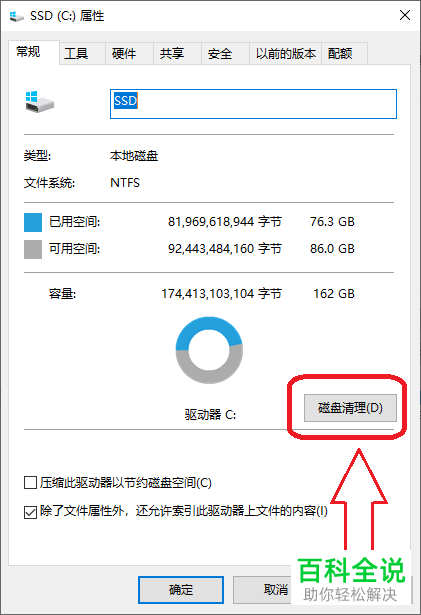
2. 「在弹出的属性窗口中,点击右下方的“磁盘清理”按钮」
-
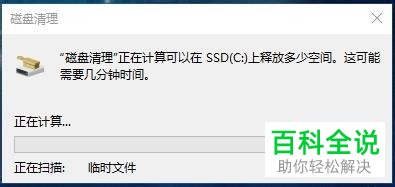
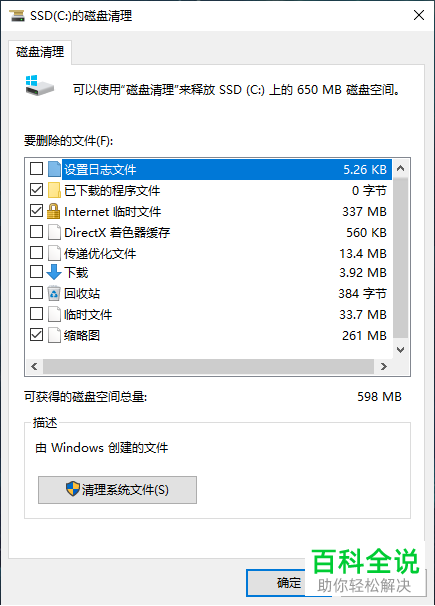
3. 「等待扫描完成后,根据自己的需要选择项目进行清理。」
「不过该扫描仅仅是普通扫描, 不显示系统的深层文件。」
-
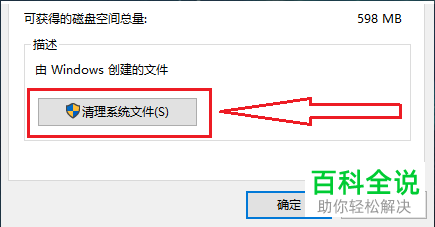
4. 「若希望清理更彻底,则点击左下方的“清理系统文件”按钮」
-
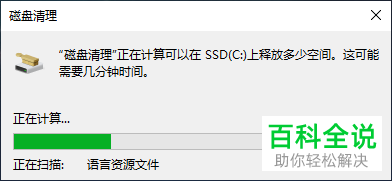
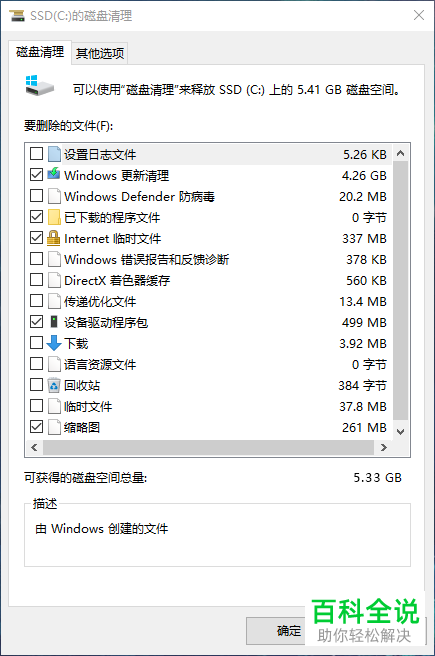
5. 「同样等待扫描完成后,会显示更多的系统深层可清理选项」
-
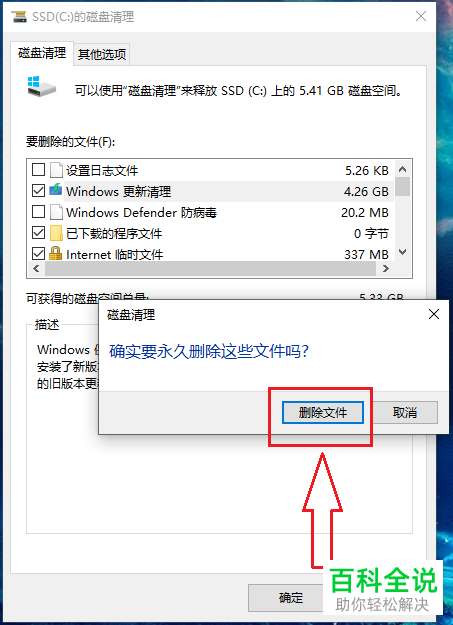
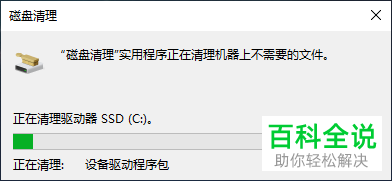
6. 「勾选想要清理的项目后,点击 “确定”,然后在弹出的确认窗口中,点击 “删除文件”即可」
-
7. 等待清理完成后,我们可以查看一下C盘空间有没有变大一些。


